자연어 편집 지시
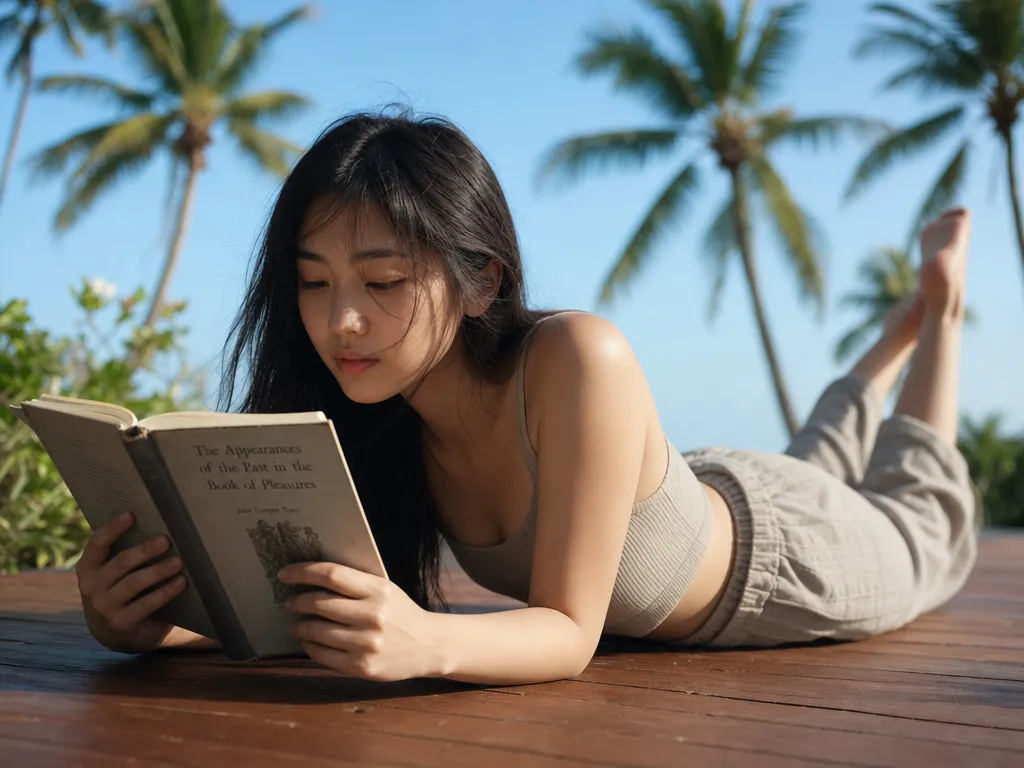
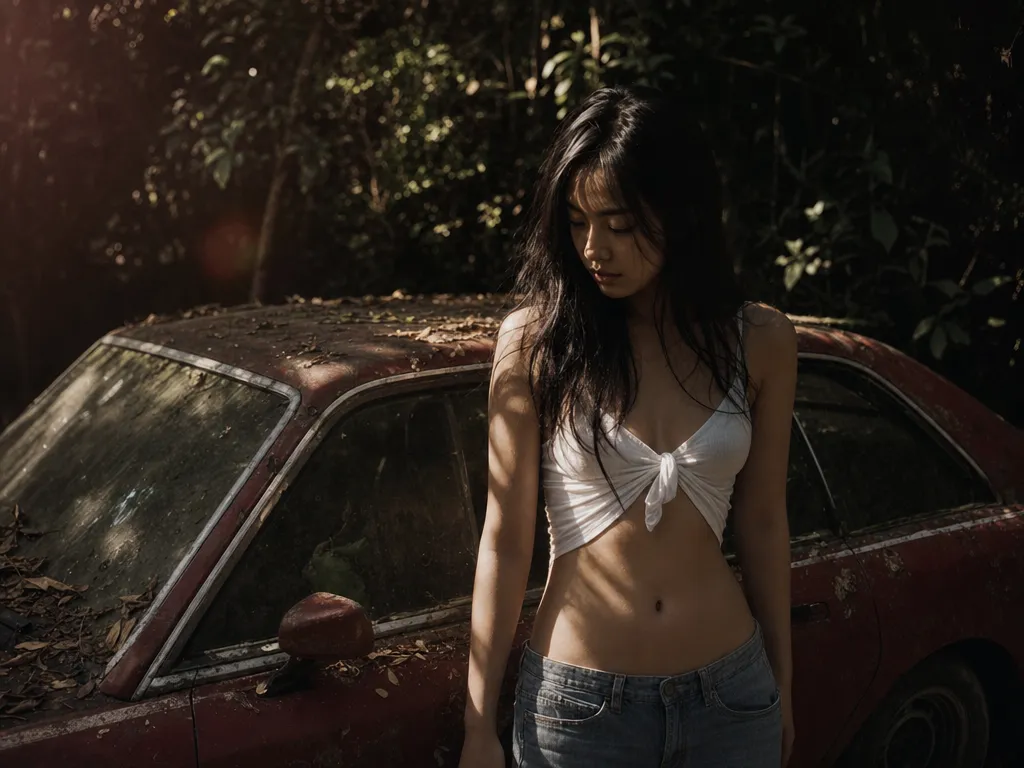
일상적인 한국어로 편집을 설명하세요: "벽 색상을 세이지 그린으로 바꿔줘", "창가에 고양이를 앉혀줘", "배경에서 자동차를 지워줘". 마스킹, 선택 도구, 레이어 관리가 필요 없습니다. 모델이 설명을 기반으로 무엇을 변경할지 파악합니다.
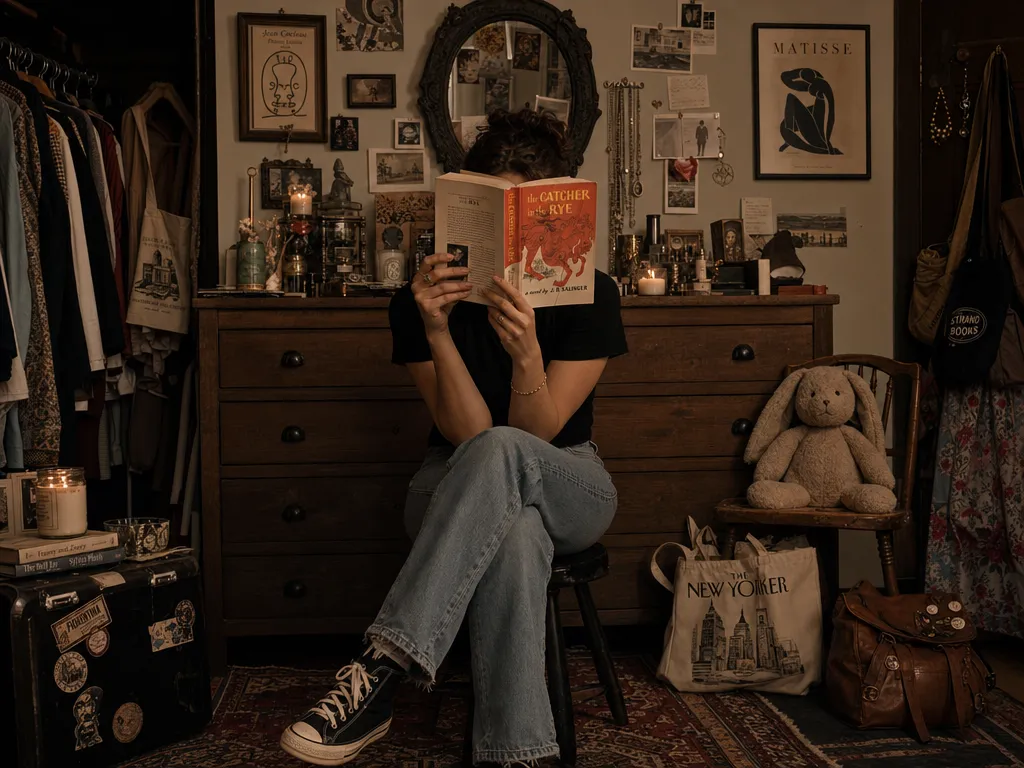
AI 이미지 편집은 생성 모델을 사용해 수동 픽셀 조작 없이 텍스트 지시에 따라 기존 이미지를 수정하는 기술입니다. 올가미 도구로 영역을 선택하고 필터를 적용하는 전통적인 편집 방식과 달리, 텍스트 기반 편집은 변경 사항을 직접 설명할 수 있습니다: "하늘을 노을로 바꿔줘", "왼쪽 사람을 지워줘", "수채화 그림처럼 만들어줘". 모델은 이미지 내용과 지시 사항을 모두 이해하여 관련 영역만 수정하고 나머지는 그대로 유지합니다. 멀티턴 편집은 이를 더욱 확장합니다 — 같은 이미지에 순차적으로 편집을 적용하며 단계별로 결과를 다듬을 수 있습니다.
일상적인 한국어로 편집을 설명하세요: "벽 색상을 세이지 그린으로 바꿔줘", "창가에 고양이를 앉혀줘", "배경에서 자동차를 지워줘". 마스킹, 선택 도구, 레이어 관리가 필요 없습니다. 모델이 설명을 기반으로 무엇을 변경할지 파악합니다.
같은 세션에서 순차적으로 편집을 이어나가세요. 1단계: "배경을 해변으로 바꿔줘." 2단계: "하늘을 더 오렌지색으로 만들어줘." 3단계: "오른쪽에 야자수를 추가해줘." 각 편집은 처음부터 다시 시작하지 않고 이전 단계의 변경 사항을 누적해서 유지합니다.
원본 이미지에 없던 오브젝트를 추가하거나("테이블 위에 꽃병을 올려줘") 불필요한 요소를 제거할 수 있습니다("전선을 지워줘"). 추가된 오브젝트는 적절한 그림자를 드리우고 장면 조명과 원근감에 맞게 배치됩니다. 제거된 오브젝트가 있던 자리는 깔끔하게 채워집니다.
내용은 유지하면서 시각적 스타일을 변환하세요: "유화 스타일로 바꿔줘", "웨스 앤더슨 영화 스틸컷처럼 만들어줘", "애니메이션 느낌으로 표현해줘". GPT Image 2는 렌더링 스타일을 변경하면서도 원본의 구도, 피사체 정체성, 공간 배치를 유지합니다.
시간대("가로등이 켜진 밤으로 만들어줘"), 날씨("비가 오고 바닥에 젖은 반사가 생기게 해줘"), 또는 분위기("조명을 더 따뜻하고 아늑하게 바꿔줘")를 변경하세요. 이러한 변경은 올바르게 연쇄 적용됩니다 — 밤으로 편집하면 그림자가 생기고, 창문에 불이 켜지고, 색온도가 조정됩니다.
PonPon Image로 이동하여 모델 드롭다운에서 GPT Image 2를 선택하세요.
이미지 업로드 영역을 클릭하거나 소스 이미지를 드래그 앤 드롭하세요. GPT Image 2는 JPEG, PNG, WebP를 지원합니다. 이미지는 프롬프트 필드 옆 미리보기 패널에 표시됩니다.
변경하고 싶은 내용을 적으세요 — 전체 장면 설명이 아닌 편집 지시만 입력하면 됩니다. 좋은 예: "파란 의자를 빨간 소파로 교체해줘." 나쁜 예: "나무 바닥과 흰 벽, 빨간 소파가 있는 방." 무엇이 바뀌고 무엇이 유지되는지 구체적으로 명시하세요.
생성을 클릭하세요. 전후 비교를 사용하여 편집이 올바르게 적용되었는지, 언급하지 않은 영역이 그대로인지 확인하세요. 편집된 영역과 원본 콘텐츠가 맞닿는 경계 부분의 블렌딩 아티팩트를 확인하세요.
편집 결과가 마음에 들지만 추가 변경을 원한다면 결과를 유지하고 다음 지시를 입력하세요. 매 라운드는 이전 내용을 기반으로 쌓입니다. 결과가 잘못된 방향으로 흘렀다면 수정된 프롬프트로 원본 이미지에서 다시 생성하세요.
솔로 크리에이터든, 에이전시든, 브랜드든 — 모든 모델이 당신의 작업 방식에 맞춥니다.
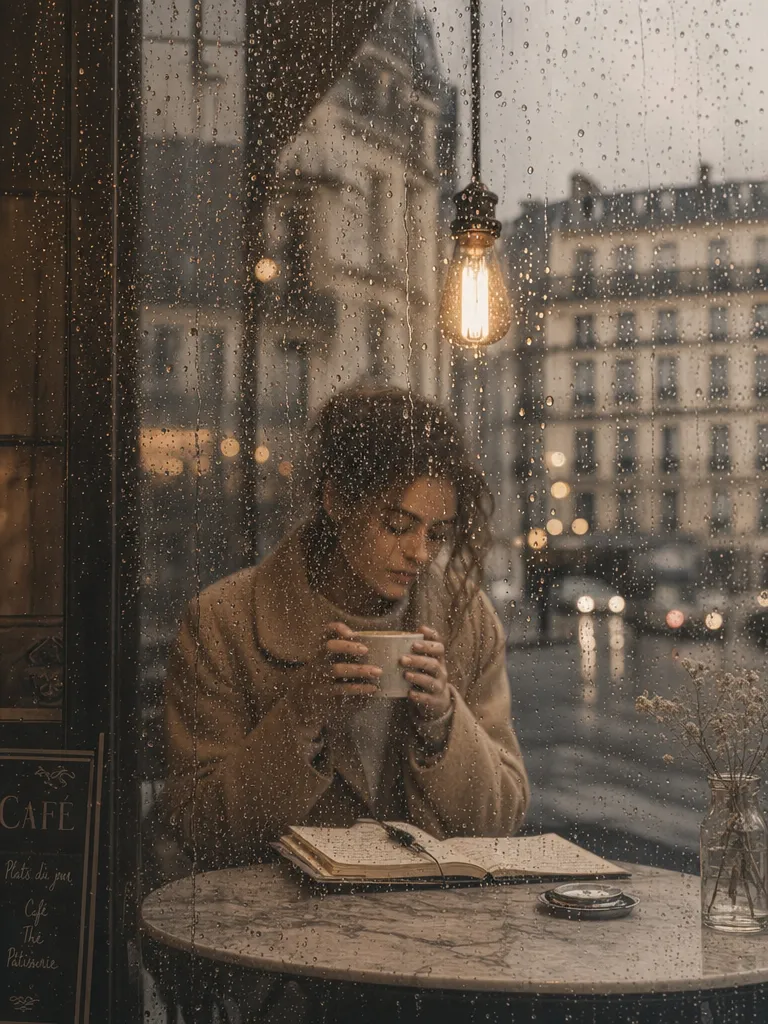
Café window portrait
Change the view outside the window to a rainy Paris street with blurred car headlights and wet cobblestones. Keep the person and interior lighting exactly the same.
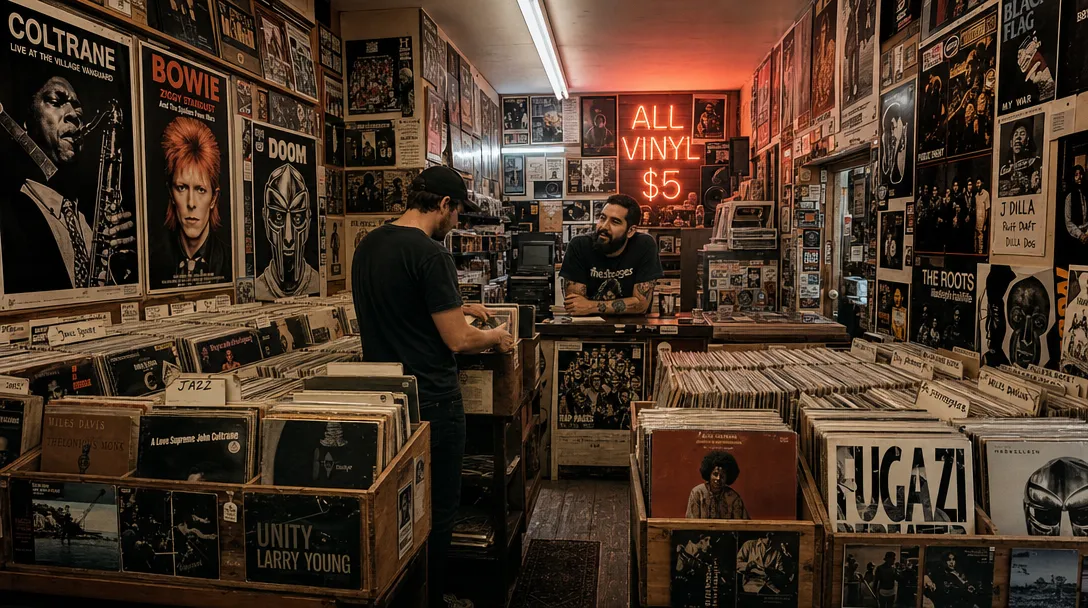
Record shop interior
Add warm string lights hanging across the ceiling and a neon "NOW PLAYING" sign glowing in pink on the back wall. Keep all the vinyl records and shelves unchanged.
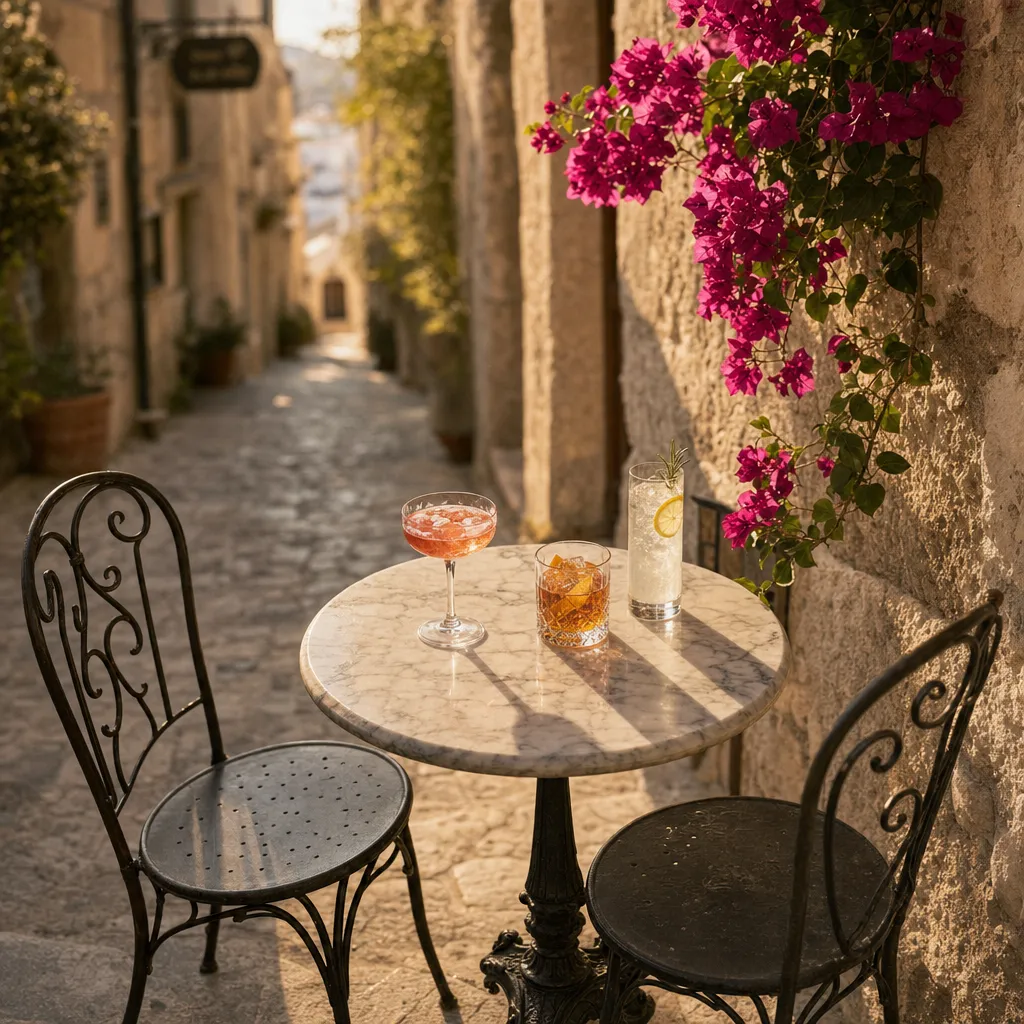
Mediterranean alley still life
Replace the drinks on the table with a vase of fresh sunflowers and a stack of old books. Keep the Mediterranean alley background, table, and lighting the same.
배경을 현대적인 미니멀 오피스로 교체해주세요. 인물과 의상은 그대로 유지하세요. 왼쪽에서 부드러운 자연광이 들어오는 느낌으로.
Model: GPT Image 2 · Mode: Edit · Source: portrait photo with busy background
그녀가 손에 들고 있는 커피 머그잔을 아이스티 유리잔으로 교체해주세요. 손 포즈, 조명, 그림자를 일관되게 유지하세요.
Model: GPT Image 2 · Mode: Edit · Source: lifestyle photo
이 사진을 Studio Ghibli 애니메이션 스타일로 변환해주세요. 구도, 포즈, 표정은 그대로 유지하세요. 부드러운 셀 쉐이딩, 따뜻한 색상 팔레트, 브러시 텍스처가 보이도록.
Model: GPT Image 2 · Mode: Edit · Source: family photo
1라운드: 하늘을 황금빛 노을로 바꿔주세요.
2라운드: 건물 창문에 따뜻한 빛 반사를 추가해주세요.
3라운드: 멀리 날아가는 새 몇 마리를 추가해주세요.
Model: GPT Image 2 · Mode: Edit · Sequential rounds on same image
단 하나의 상품 사진으로 수십 가지 변형을 생성하세요: 다양한 배경 색상, 계절별 테마("상품 주변에 크리스마스 장식 추가해줘"), 상황 연출 샷("가방을 카페 테이블 위에 올려줘"). 한 번의 촬영으로 시즌 전체의 마케팅 에셋을 만들 수 있습니다.
방을 촬영하고 편집으로 디자인 옵션을 탐색하세요: "원목 바닥을 밝은 회색 타일로 교체해줘", "커튼을 바닥까지 내려오는 린넨으로 바꿔줘", "포인트 벽을 짙은 네이비로 칠해줘". 3D 렌더링 없이 같은 기본 사진에서 여러 디자인 방향을 클라이언트에게 보여줄 수 있습니다.
텍스트 지시로 일반적인 사진 문제를 수정하세요: "배경에서 쓰레기통을 지워줘", "과노출된 하늘을 수정해줘", "얼굴 위의 그림자를 제거해줘". 웨딩 사진작가, 부동산 에이전트, 그리고 좋지만 완벽하지 않은 사진을 보정하려는 모든 분들에게 유용합니다.
디자이너들이 작업 중인 컴포지션을 업로드하고 빠르게 변형을 테스트하세요: "로고를 실버 대신 골드로 적용해줘", "배경을 더 텍스처감 있게 만들어줘", "전경과 배경의 대비를 높여줘". 포토샵 왕복 시간을 반복당 몇 분에서 몇 초로 줄입니다.
| GPT Image 2 편집 | 기타 도구 | |
|---|---|---|
| 편집 인터페이스 | 자연어 지시 — 변경 사항을 말로 설명 | Photoshop AI: 텍스트 + 수동 선택 혼합. Canva: 제한된 AI 채우기의 템플릿 기반. Nano Banana Pro: 자연어 방식, GPT Image 2와 유사 |
| 멀티턴 편집 | 하나의 세션에서 순차적 편집, 각 편집이 이전 결과에 누적 | 대부분의 도구는 각 편집을 독립적으로 처리. Photoshop은 레이어를 유지하지만 수동 관리 필요 |
| 콘텐츠 이해 | 장면 맥락 이해 — 추가된 오브젝트가 원근감, 조명, 그림자에 자동으로 맞춰짐 | Photoshop 생성형 채우기: 좋은 맥락 매칭. Canva: 제한된 장면 인식. 기본 인페인팅 도구: 맥락 없음 |
| 픽셀 단위 편집 정밀도 | 시맨틱 편집에 최적(오브젝트 변경, 스타일 교체). 2px 테두리 변경 같은 정확한 픽셀 단위 조정에는 덜 정밀함 | Photoshop: 픽셀 정밀도 최고. Figma: UI 요소에 정밀함 |
| 비용 및 접근성 | PonPon에서 무료 일일 크레딧 제공. 소프트웨어 설치 불필요. 무료 한도 초과 시 편집당 요금 부과 | Photoshop: 월 $22.99 구독 + 학습 곡선. Canva Pro: 월 $12.99. Nano Banana Pro: PonPon에서 무료 크레딧 |
"셔츠 색상을 네이비 블루로 바꿔줘"처럼 쓰고 "더 좋게 만들어줘"는 피하세요. 모호한 지시는 예측할 수 없는 결과를 만들어냅니다. 특정 요소를 보존하고 싶다면 명시하세요: "얼굴, 머리카락, 배경은 정확히 그대로 유지해줘."
멀티턴 편집은 각 라운드가 하나의 변경에 집중할 때 가장 잘 작동합니다. 하나의 프롬프트에 "배경도 바꾸고 셔츠도 교체하고 모자도 추가해줘"라고 하는 것은 세 번의 순차적 단일 편집보다 신뢰성이 떨어집니다. 각 집중 편집은 계속하기 전에 평가할 체크포인트를 제공합니다.
GPT Image 2는 시맨틱 편집 — 말로 설명할 수 있는 것들("교체", "제거", "스타일 변경")에 뛰어납니다. 정밀한 기하학적 작업(오브젝트를 정확히 15도 회전, 그리드에 요소 정렬, 픽셀 완벽한 마스킹)에는 Photoshop 같은 전통적인 도구가 더 적합합니다.
편집은 고해상도 입력(1024px+)에서 더 잘 작동합니다. 저해상도 이미지는 편집된 영역, 특히 상세한 오브젝트를 추가할 때 흐릿하거나 아티팩트가 많은 결과를 만들 수 있습니다. 소스 이미지가 작다면 먼저 업스케일링을 고려하세요.
매일 PonPon을 쓰는 수천 명의 크리에이터, 에이전시, 브랜드와 함께하세요.