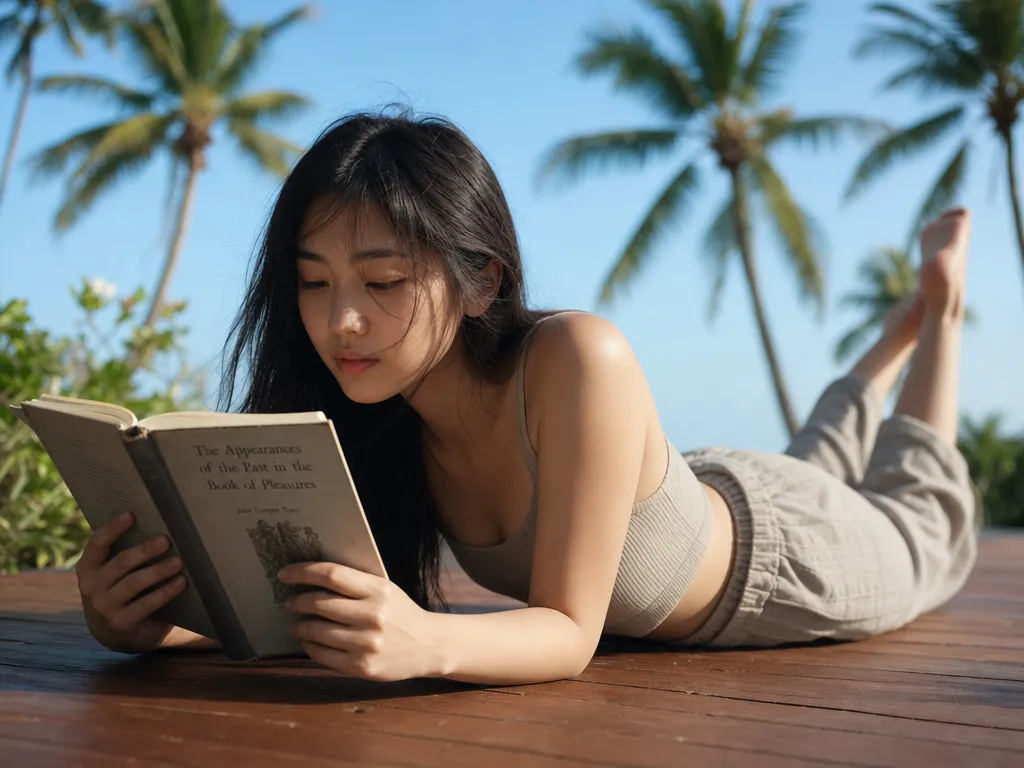
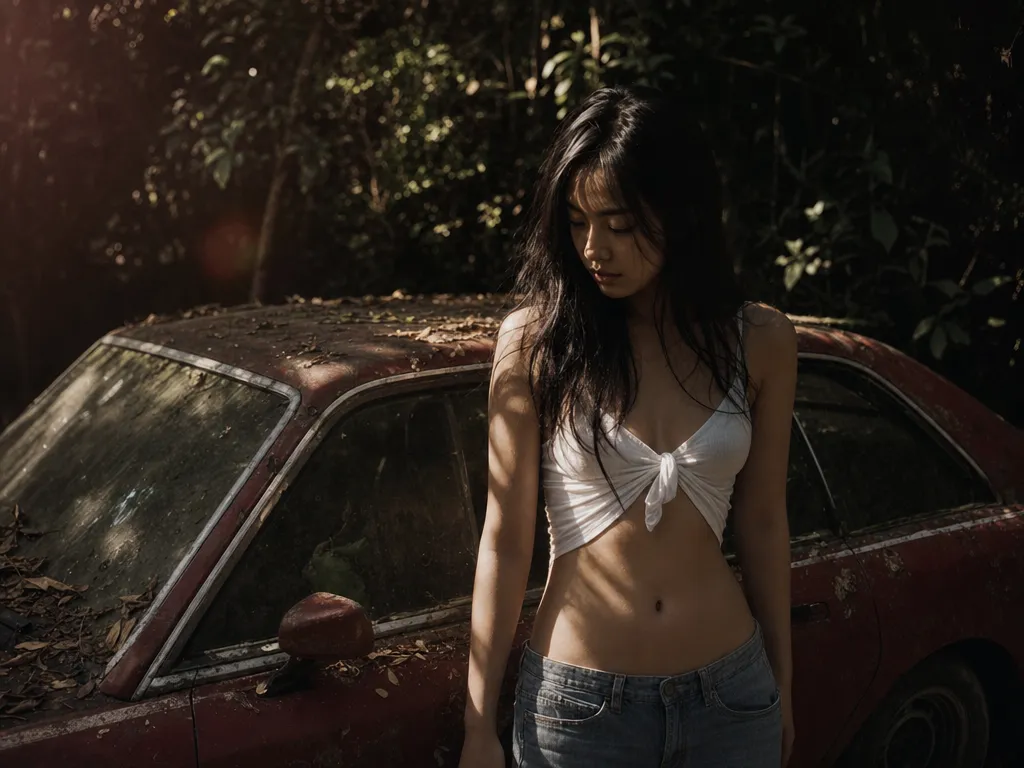
自然語言編輯指令
用簡單中文描述編輯:「把牆壁顏色改成灰綠色」、「在窗台上加一隻貓」、「移除背景中的汽車」。無需遮罩、選取工具或圖層管理。模型根據你的描述識別需要更改的內容。
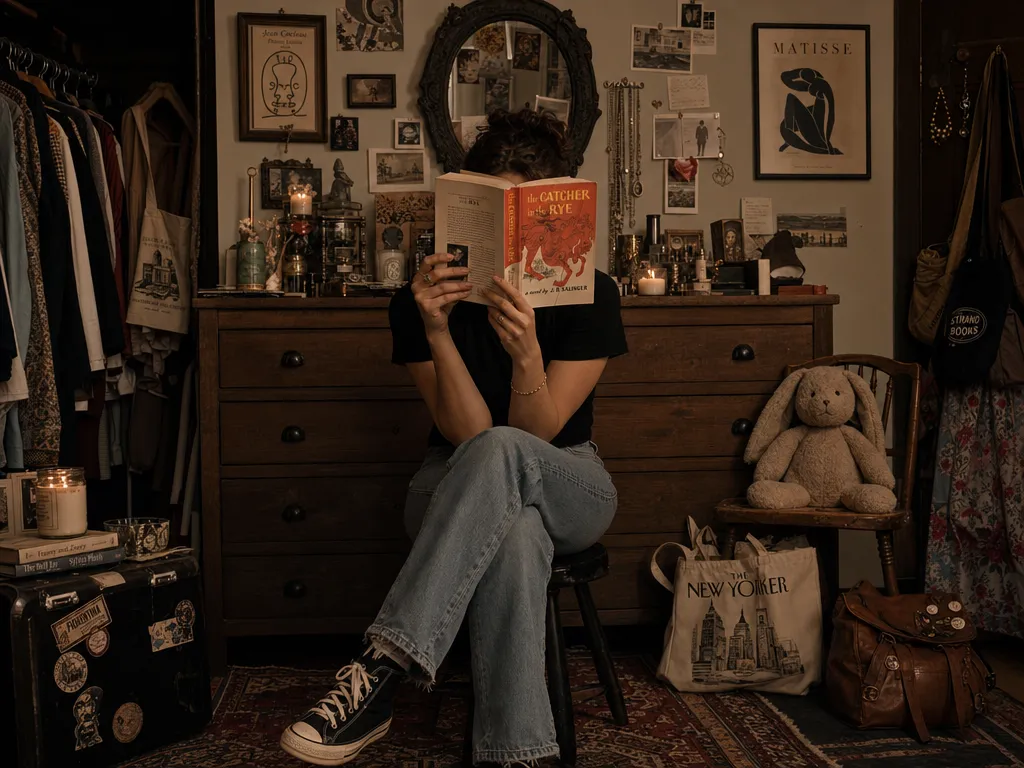
AI 圖像編輯使用生成模型根據文字指令修改現有圖像,而非手動像素操作。與傳統編輯工具中使用套索工具選取區域和套用濾鏡不同,基於文字的編輯讓你描述更改:「把天空換成日落」、「移除左邊的人」、「讓它看起來像水彩畫」。模型理解圖像內容和指令,僅修改相關區域同時保持其餘部分不變。多輪編輯在此基礎上擴展——你可以對同一圖像進行連續編輯,分步精修結果。
用簡單中文描述編輯:「把牆壁顏色改成灰綠色」、「在窗台上加一隻貓」、「移除背景中的汽車」。無需遮罩、選取工具或圖層管理。模型根據你的描述識別需要更改的內容。
在同一工作階段中進行連續編輯。第一輪:「把背景換成海灘。」第二輪:「讓天空更橙色。」第三輪:「在右邊加棕櫚樹。」每次編輯保留之前各輪的累積更改,無需從頭開始。
新增原始圖像中沒有的物件(「在桌上加一瓶花」)或移除不需要的元素(「移除電線」)。新增的物件會投射適當的陰影、匹配場景光照並尊重透視關係。移除的物件留下乾淨的填充背景。
轉換視覺風格同時保持內容:「轉成油畫風格」、「讓它看起來像魏斯·安德森的電影畫面」、「套用動漫美學」。GPT Image 2 改變算繪風格但保持原始構圖、主體身份和空間佈局。
改變一天中的時間(「變成夜晚,開啟路燈」)、天氣(「添加雨水和地面上的濕反射」)或情緒(「讓光照更溫暖更舒適」)。這些改變會正確串聯——夜景編輯會添加陰影、點亮窗戶並調整色溫。
前往 PonPon Image,從模型下拉選單中選擇 GPT Image 2。
點擊圖像上傳區域或拖放你的來源圖像。GPT Image 2 接受 JPEG、PNG 和 WebP。圖像會顯示在提示詞欄位旁的預覽面板中。
寫出你想要改變的內容——不是完整的場景描述,只是編輯指令。好的示例:「把藍色椅子換成紅色沙發。」不好的示例:「一個有木地板、白牆和紅沙發的房間。」具體說明什麼改變什麼保留。
點擊 生成。使用前後對比檢查編輯是否正確套用,以及未提及的區域是否保持不變。檢查編輯區域與原始內容交界處的混合偽影。
如果編輯效果好但你想進一步更改,保留結果並寫下一條指令。每一輪都在前一輪的基礎上構建。如果結果偏離了方向,從原始圖像重新生成並修改提示詞。
無論你是獨立創作者、設計團隊還是品牌方,每個模型都能適應你的工作方式。
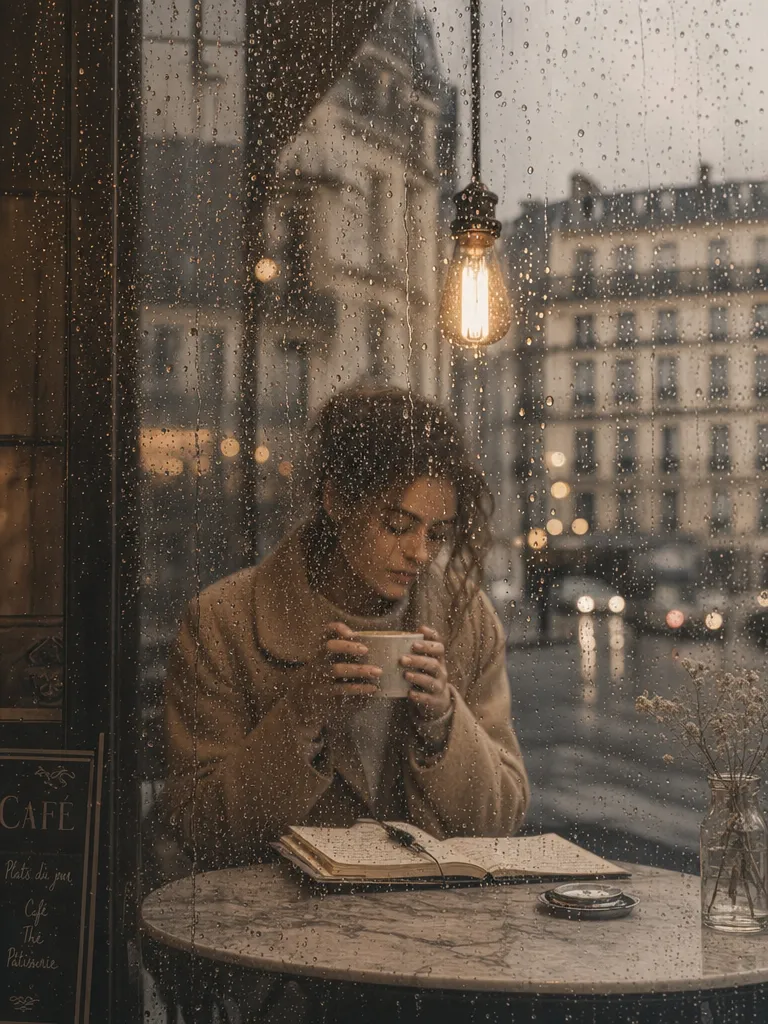
Café window portrait
Change the view outside the window to a rainy Paris street with blurred car headlights and wet cobblestones. Keep the person and interior lighting exactly the same.
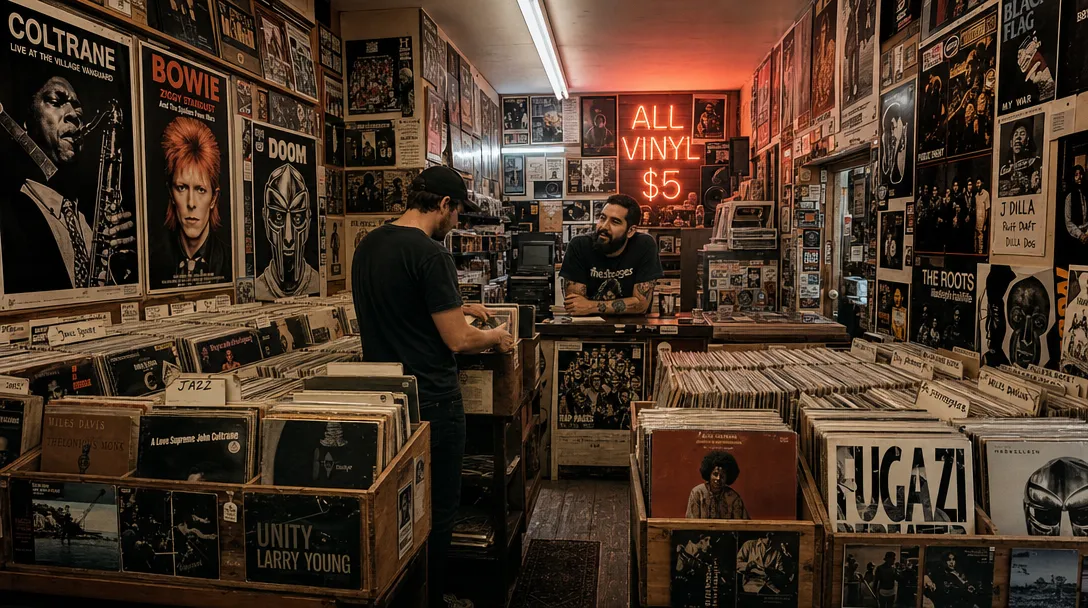
Record shop interior
Add warm string lights hanging across the ceiling and a neon "NOW PLAYING" sign glowing in pink on the back wall. Keep all the vinyl records and shelves unchanged.
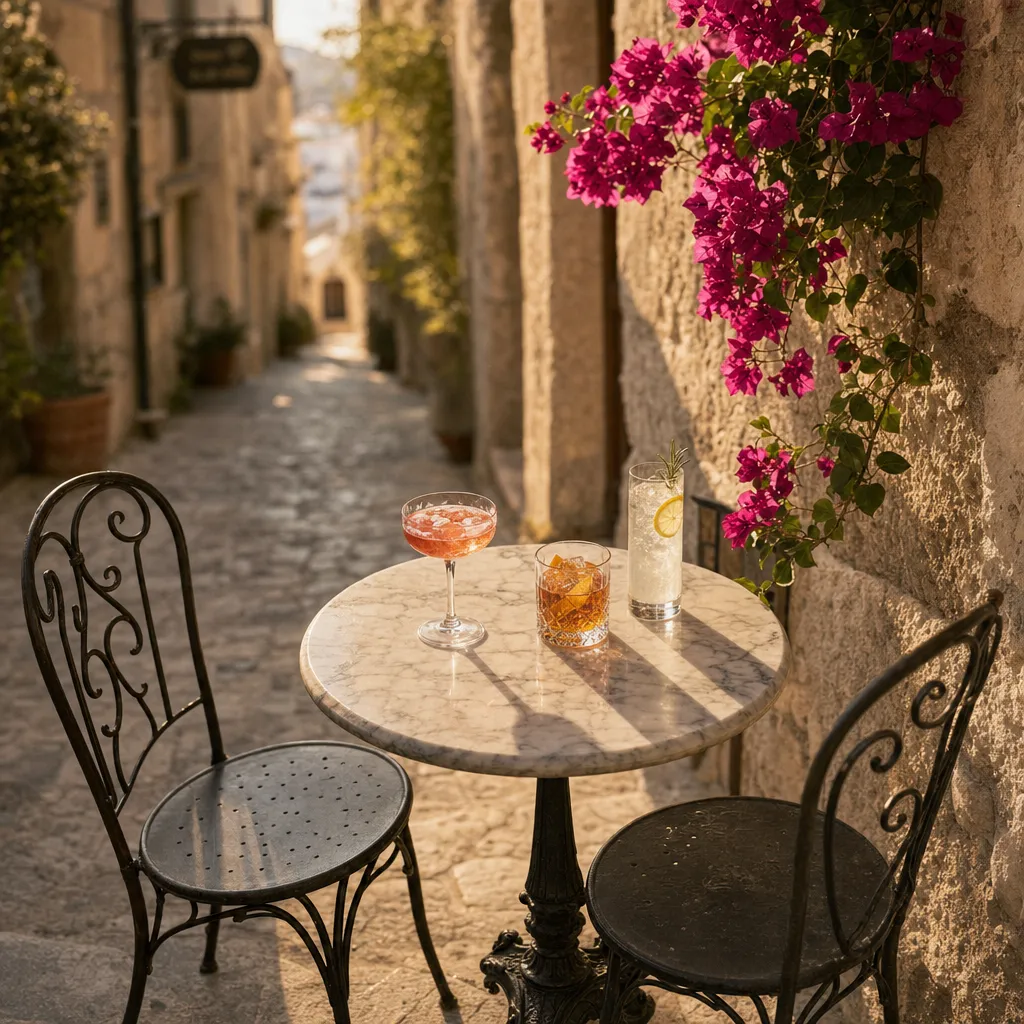
Mediterranean alley still life
Replace the drinks on the table with a vase of fresh sunflowers and a stack of old books. Keep the Mediterranean alley background, table, and lighting the same.
Replace the background with a modern minimalist office. Keep the person and their clothing exactly as they are. Soft natural lighting from the left.
模型:GPT Image 2 · 模式:編輯 · 來源:帶雜亂背景的人像照片
Replace the coffee mug in her hand with a glass of iced tea. Keep the hand pose, lighting, and shadows consistent.
模型:GPT Image 2 · 模式:編輯 · 來源:生活風格照片
Convert this photograph to a Studio Ghibli animation style. Keep the exact composition, poses, and expressions. Soft cel-shading, warm color palette, visible brush texture.
模型:GPT Image 2 · 模式:編輯 · 來源:家庭照片
Round 1: Change the sky to golden hour sunset.
Round 2: Add warm light reflections on the building windows.
Round 3: Add a few birds flying in the distance.
模型:GPT Image 2 · 模式:編輯 · 同一圖像上的連續多輪
從一張產品照片生成數十種變體:不同背景顏色、季節主題(「在產品周圍添加聖誕裝飾」)、場景照片(「把包放在咖啡館桌上」)。一次拍攝產出整個季度的行銷素材。
拍攝一個房間的照片並編輯探索設計方案:「把硬木地板換成淺灰色磁磚」、「把窗簾換成及地亞麻簾」、「把點綴牆塗成深藍色」。無需 3D 算繪,從同一底片向客戶展示多種設計方向。
用文字指令修復常見的照片問題:「移除背景中的垃圾桶」、「修復過曝的天空」、「移除她臉上的陰影」。對婚禮攝影師、房產經紀人以及任何需要清理好但不完美照片的人都很有用。
設計師上傳進行中的作品並快速測試變化:「試試金色而不是銀色的標誌」、「讓背景更有紋理」、「增加前景和背景的對比度」。將 Photoshop 的來回時間從每次迭代幾分鐘縮短到幾秒。
| GPT Image 2 編輯 | 其他工具 | |
|---|---|---|
| 編輯介面 | 自然語言指令——用文字描述更改 | Photoshop AI:文字 + 手動選區混合。Canva:基於範本,AI 填充有限。Nano Banana Pro:自然語言,類似 GPT Image 2 |
| 多輪編輯 | 在同一工作階段中連續編輯,每次在上一次基礎上構建 | 大多數工具將每次編輯獨立處理。Photoshop 保留圖層但需要手動管理 |
| 內容理解 | 理解場景語義——新增的物件自動匹配透視、光照和陰影 | Photoshop 生成式填充:場景匹配良好。Canva:場景感知有限。基礎修補工具:無場景理解 |
| 像素級編輯精度 | 擅長語義編輯(替換物件、轉換風格),對精確像素級操作(如 2px 邊框)不夠精準 | Photoshop:像素級精準無可匹敵。Figma:UI 元素精準 |
| 費用與存取 | PonPon 每日免費額度,無需安裝軟體,超出免費額度按次付費 | Photoshop:$22.99/月訂閱 + 學習曲線。Canva Pro:$12.99/月。Nano Banana Pro:PonPon 免費額度 |
寫「把襯衫顏色改成深藍色」而非「讓它看起來更好」。模糊的指令會產出不可預測的結果。如果你想保留特定元素,明確說明:「保持臉部、頭髮和背景完全相同。」
多輪編輯在每輪專注於單一更改時效果最好。在一個提示詞中「更換背景並換襯衫並加一頂帽子」不如三輪連續的單一編輯可靠。每次專注的編輯給你一個檢查點,在繼續之前進行評估。
GPT Image 2 擅長語義編輯——可以用文字描述的內容(「替換」、「移除」、「改變風格」)。對於精確的幾何操作(將物件精確旋轉 15 度、元素與網格對齊、像素完美的遮罩),Photoshop 等傳統工具更合適。
編輯在高解析度輸入(1024px+)上效果更好。低解析度圖像在編輯區域可能產出模糊或偽影嚴重的結果,特別是在新增精細物件時。如果來源圖像較小,考慮先進行放大。
加入數千名每天使用 PonPon 的創作者、設計團隊和品牌方。