พื้นฐาน Voiceover และเสียง
ห้องสตูดิโอเสียงของ PonPon: แปลงข้อความเป็นเสียง, เปลี่ยนเสียง, พากย์เสียงใน 31 ภาษา, เอฟเฟกต์เสียง, ดนตรี และบทสนทนาหลายเสียง — ขับเคลื่อนด้วย ElevenLabs และ MiniMax
ห้อง audio studio ครอบคลุมทุกสิ่งที่คุณต้องการเพิ่มลงในวิดีโอหลังจากบันทึกภาพเสร็จแล้ว มี หกโหมด ที่เปลี่ยนได้จากแถบด้านล่าง — เสียงและดนตรีขับเคลื่อนโดย ElevenLabs โดยมี MiniMax เป็นตัวเลือกเสียงที่สอง
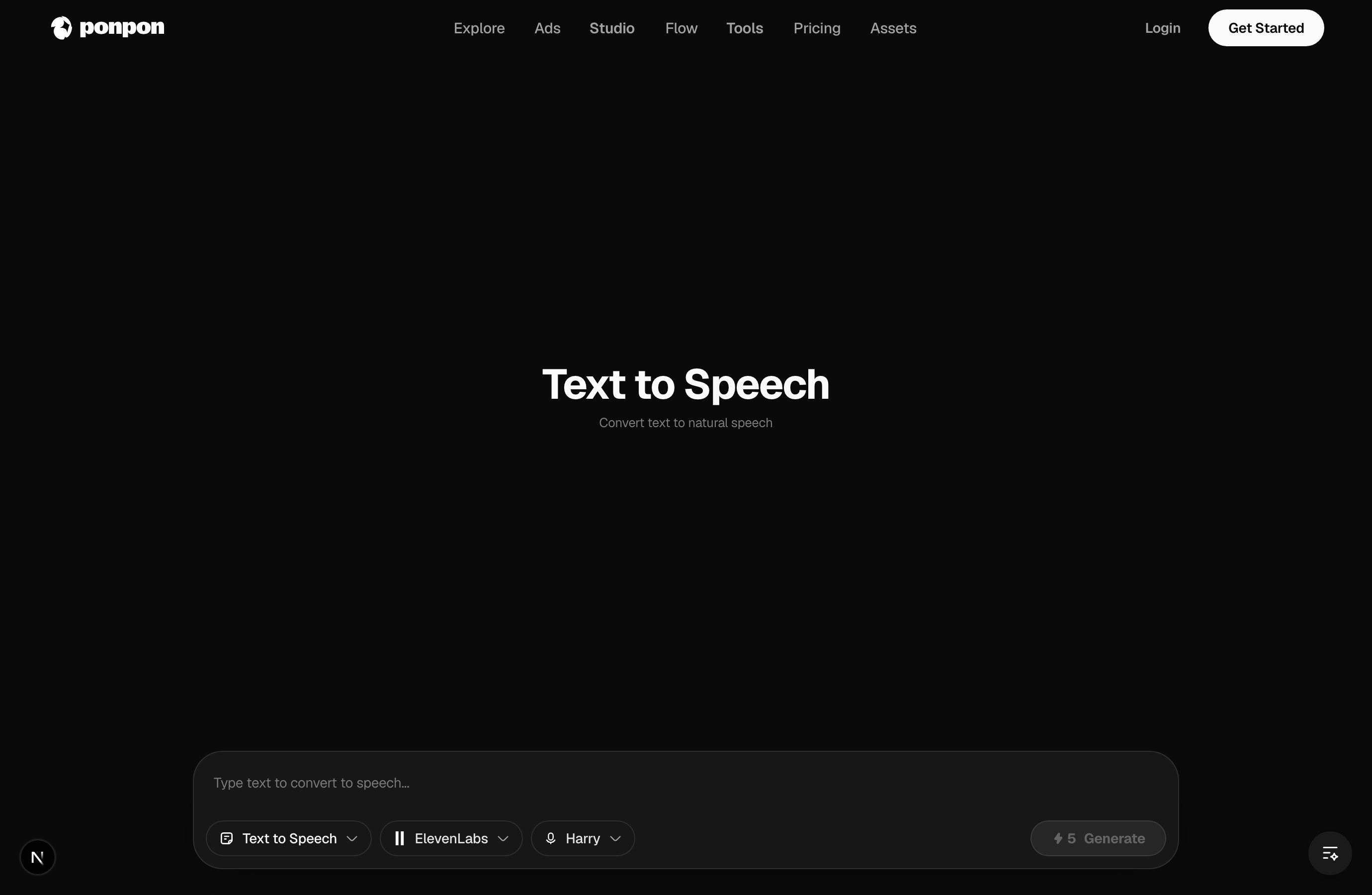
แถบ composer ทำงานเหมือนกันในทุกโหมด: dropdown ด้านซ้ายใช้สลับโหมด (แปลงข้อความเป็นเสียง, เปลี่ยนเสียง, พากย์เสียง และอื่นๆ) ส่วนควบคุมตรงกลางใช้เลือก provider และเสียง และ Generate แสดงค่าใช้จ่ายเป็น credit
Voiceover (แปลงข้อความเป็นเสียง)
พิมพ์สคริปต์ เลือกเสียง แล้วสร้างเสียงพูดสำหรับบรรยาย, อธิบาย, โฆษณา และวิดีโอแบบไม่โชว์หน้า เปิดใช้งานที่ audio › text to speech
- เลือกระหว่างเสียงของ ElevenLabs และ MiniMax โดย MiniMax เพิ่มการควบคุม อารมณ์ (เป็นกลาง, มีความสุข, เศร้า, โกรธ และอื่นๆ) และ ความเร็ว
- เขียนแบบที่ควร พูด ไม่ใช่แบบที่เขียน — ประโยคสั้น, การใช้ภาษาเป็นธรรมชาติ โดยเครื่องหมายวรรคตอนควบคุมการหยุดพัก
Voice changer
มีไฟล์บันทึกเสียงอยู่แล้ว? voice changer จะแปลงเสียงเป็นเสียงอื่นโดยยังคงจังหวะและน้ำเสียงเดิมไว้ — เหมาะสำหรับการซ่อนตัวตนหรือปรับสไตล์บรรยาย มีตัวเลือก denoise เพื่อทำความสะอาดเสียงต้นทาง
Dubbing
แปลและพากย์เสียงเสียงหรือวิดีโอที่มีอยู่เป็นภาษาอื่นด้วย dubbing PonPon รองรับ 31 ภาษาเป้าหมาย ทำให้วิดีโอหนึ่งชิ้นเข้าถึงหลายตลาดได้โดยไม่ต้องบันทึกใหม่
Sound effects
อธิบายเสียง — “ฝนตกหนักบนหลังคาสังกะสี”, “เสียงประตูไซไฟฟู่” — แล้วสร้างขึ้นในโหมด sound effects คุณตั้งความยาวคลิปและความเคร่งครัดในการทำตาม prompt ได้ นำเอฟเฟกต์มาวางซ้อนใต้คลิปเพื่อให้การ render ที่เงียบรู้สึกมีชีวิตชีวา
Music
สร้างดนตรีพื้นหลังเพื่อกำหนดอารมณ์ในโหมด music ระบุ สไตล์และพลัง (“warm lo-fi, relaxed” / “driving electronic, upbeat”) แทนการระบุเพลงเฉพาะ ตั้งความยาว และเปิด/ปิด instrumental หากไม่ต้องการเสียงร้อง
Dialogue
โหมด dialogue สร้างบทสนทนาหลายเสียง: เขียนสคริปต์ทีละบรรทัดและกำหนดเสียงที่แตกต่างให้ผู้พูดแต่ละคน
การนำมารวมกัน
วิดีโอแบบไม่โชว์หน้าทั่วไปทำแบบนี้: สร้างภาพในตัว video generator, เพิ่ม voiceover, ใส่ sound effects และ music แล้วประกอบใน Flow หรือ Studio
บทความที่เกี่ยวข้อง
- พื้นฐาน Text-to-Videoวิธีการทำงานของการสร้างวิดีโอบน PonPon: text-to-video กับ image-to-video, การเลือกโมเดลอย่าง Veo 3.1, Sora 2 และ Kling 3.0 รวมถึงแท็บ Edit และ Motion Control
- วิดีโอ AI แรกของคุณทีละขั้นตอน: ลงชื่อเข้าใช้ เขียน prompt เลือกโมเดล ตั้งอัตราส่วนภาพ ระยะเวลา และความละเอียด จากนั้นสร้างและดาวน์โหลดวิดีโอ AI แรกของคุณบน PonPon
- PonPon คืออะไรPonPon คือ AI media studio — สร้างวิดีโอ รูปภาพ และเสียง แก้ไขผลงาน และใช้ effects แบบคลิกเดียว พร้อมโมเดลกว่า 30 รายการในแท็บเบราว์เซอร์เดียว