พื้นฐานการสร้างภาพด้วย AI
เรียนรู้การเขียน prompt ภาพที่มีประสิทธิภาพ เลือกโมเดลที่เหมาะสมไม่ว่าจะเป็น GPT Image 2, Nano Banana Pro หรือ Seedream 5.0 ใช้รูปภาพอ้างอิง และแก้ไขผลลัพธ์ด้วยเครื่องมือ annotate
เปิดโปรแกรมสร้างภาพ อธิบายภาพที่ต้องการ เลือกโมเดล แล้วกด Generate ผลลัพธ์จะอยู่ใน gallery ที่นำกลับมาใช้ซ้ำ แก้ไข หรือส่งต่อไปยังเครื่องมืออื่นได้ หน้านี้รวบรวมเทคนิคที่ทำให้ผลลัพธ์แตกต่างอย่างเห็นได้ชัด
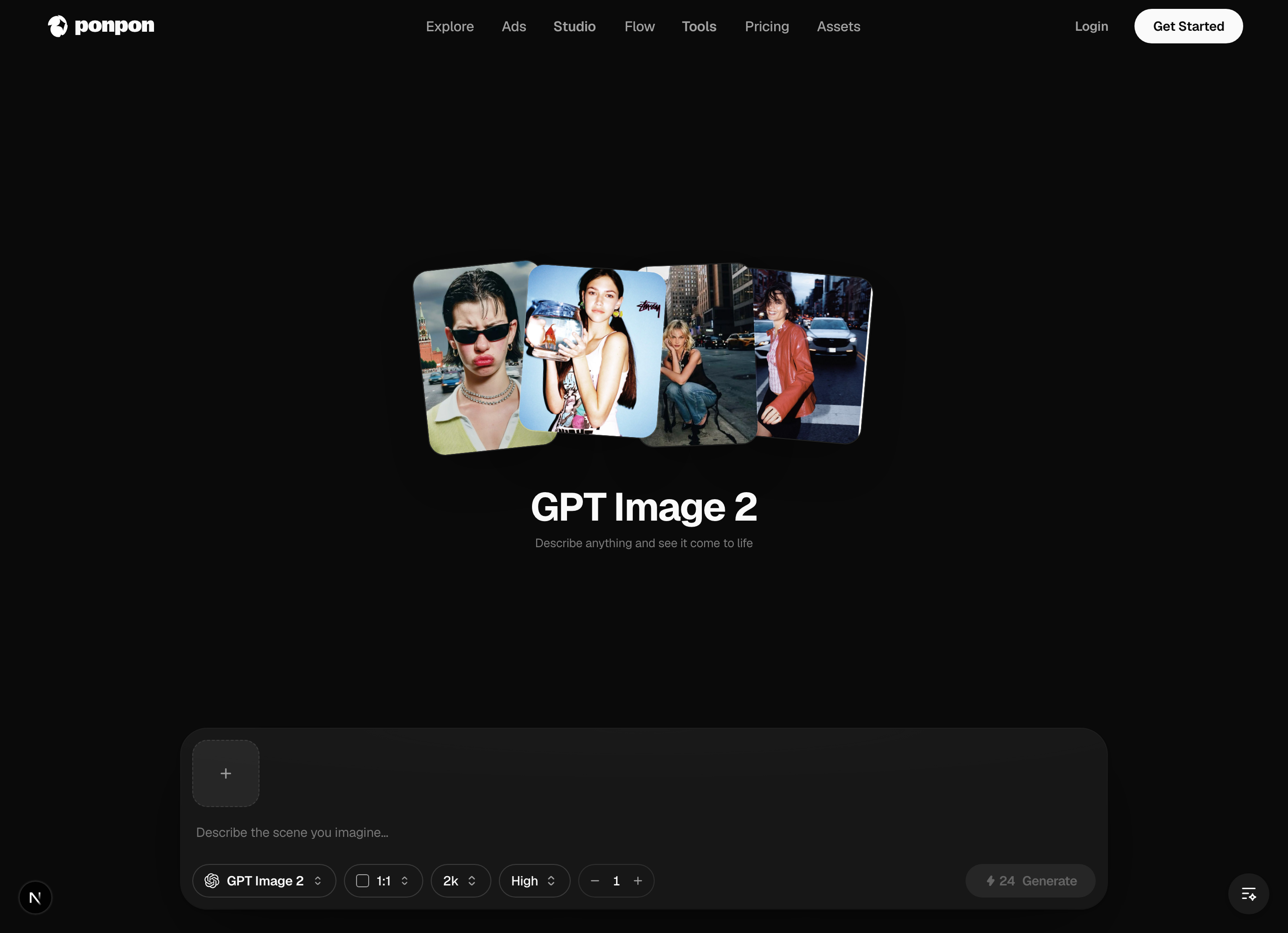
ทุกอย่างเกิดขึ้นจากแถบด้านล่าง: พิมพ์ prompt ตั้งค่าตัวเลือกทางขวา แล้วกด Generate ระบบจะแสดงค่าใช้จ่ายก่อนที่คุณจะยืนยัน
โครงสร้างของ prompt ภาพที่ดี
ครอบคลุมสี่สิ่งนี้โดยประมาณตามลำดับ:
- Subject — สิ่งที่อยู่ในเฟรม (เช่น “ถ้วยกาแฟเซรามิกบนผ้าลินิน”)
- Style — ภาพถ่าย, ภาพประกอบ, 3D render, สีน้ำ, product shot
- Composition — ภาพระยะใกล้, ภาพกว้าง, มุมบน, กึ่งกลาง, rule of thirds
- Light & mood — แสงอ่อนยามเช้า, แสงนีออนยามค่ำ, studio softbox
Product photo of a matte-black wireless earbud case on a wet stone surface, top-down, soft diffused studio light, shallow depth of field, minimalist.
การเลือกโมเดล
ตัวเลือกโมเดลแสดงเป็นแถบ chip PonPon ใช้ GPT Image 2 เป็นค่าเริ่มต้น และสามารถเปลี่ยนได้ตามงาน:
- GPT Image 2 — ค่าเริ่มต้น สร้างและแก้ไขภาพในโมเดลเดียว เก่งด้านข้อความในภาพที่อ่านได้ชัด และรองรับรูปอ้างอิงได้หลายรูป
- Nano Banana Pro — แก้ไขเฉพาะจุดได้อย่างแม่นยำโดยไม่ต้อง mask มีความสม่ำเสมอของตัวละครและสินค้า รองรับ render ถึง 4K Nano Banana 2 คือรุ่นที่เร็วกว่า
- Seedream 5.0 — ภาพถ่ายความสมจริงระดับ editorial และการวิเคราะห์ภาพขั้นสูง (มือ สายตา ความลึก) Seedream 4.5 คือตัวเลือกที่เร็วและราคาประหยัดกว่า
- Midjourney V8 — สไตล์ cinematic และ painterly อันเป็นเอกลักษณ์ (สร้าง 4 ตัวเลือกต่อการ generate หนึ่งครั้ง)
Aspect ratio, ความละเอียด และ batch
- Aspect ratio — 1:1 สำหรับ avatar และ feed, 16:9 สำหรับ banner, 9:16 สำหรับ story พร้อมตัวเลือก “auto” ที่จับคู่กับรูปอ้างอิง PonPon รองรับหลายอัตราส่วน (ตั้งแต่ 21:9 ถึง 2:3)
- ความละเอียด — ขึ้นอยู่กับโมเดล (GPT Image 2 เปิดให้เลือก 1K / 2K / 4K)
- Count — สร้างเป็น batch แล้วเลือกผลลัพธ์ที่ดีที่สุด
การทำงานจากรูปอ้างอิง
แนบรูปอ้างอิงได้สูงสุด 10 รูป (อัปโหลด วาง ลาก หรือใช้ “use as reference” จาก gallery) เพื่อนำทาง composition สไตล์ หรือ subject ที่ต้องการ
@ เพื่ออ้างถึงรูปอ้างอิงที่ต้องการ เช่น *“วาง @Image1 บนโต๊ะใน @Image2”* นี่คือวิธีที่สะอาดที่สุดในการรวมอ้างอิงหลายรูปไว้ในช็อตเดียวการแก้ไขแทนการสร้างใหม่
ไม่จำเป็นต้องเริ่มต้นใหม่ทุกครั้งที่ต้องการเปลี่ยนแปลง:
- Annotate-and-edit — คลิกผลลัพธ์ใดก็ได้เพื่อเปิด editor แบบเต็มจอที่มีเครื่องมือ Select, Brush, Rectangle, Text และ Eraser พร้อม color picker ทำเครื่องหมายบริเวณที่ต้องการเปลี่ยน พิมพ์คำสั่งแก้ไข แล้ว PonPon จะสร้างเฉพาะส่วนนั้นใหม่
- เปลี่ยนพื้นหลัง ด้วยbackground removal แก้หรือเปลี่ยนคำ ด้วยtext edit เปลี่ยนมุมกล้อง ด้วยmulti-angle หรือเพิ่มความคมชัดระดับพิมพ์ด้วยimage upscaler
ลอง PonPon Muse
สำหรับภาพแฟชั่นและภาพ portrait เปลี่ยนตัวเลือกโมเดลเป็น Muse: อัปโหลดรูปตัวละคร เลือกสไตล์ (Y2K, studio, editorial film looks และอื่นๆ) แล้วระบบจะรัน pipeline portrait แบบมีคำแนะนำ
การ iterate อย่างมีจุดมุ่งหมาย
- เปลี่ยนตัวแปรทีละอย่าง — โมเดล แล้วค่อยปรับแสง แล้วค่อยปรับ composition
- เพิ่มพื้นที่ว่าง ใน prompt หากจะวางข้อความทับภายหลัง
- เมื่อ batch ใกล้เคียงแต่ยังไม่สมบูรณ์ ให้เปลี่ยนมาแก้ไข แทนการสุ่ม prompt ใหม่ทั้งหมด
พร้อมเพิ่มการเคลื่อนไหวแล้วหรือยัง? นำสัญชาตญาณเดิมเหล่านี้ไปใช้ในพื้นฐาน Text-to-video
บทความที่เกี่ยวข้อง
- การเขียน Prompt วิดีโอวิธีปฏิบัติจริงสำหรับการเขียน prompt วิดีโอ AI บน PonPon: โครงสร้างช็อต คำสั่งกล้องที่โมเดลเข้าใจ จังหวะ เคล็ดลับเฉพาะโมเดล และการแก้ปัญหาที่พบบ่อย
- พื้นฐาน Text-to-Videoวิธีการทำงานของการสร้างวิดีโอบน PonPon: text-to-video กับ image-to-video, การเลือกโมเดลอย่าง Veo 3.1, Sora 2 และ Kling 3.0 รวมถึงแท็บ Edit และ Motion Control
- PonPon คืออะไรPonPon คือ AI media studio — สร้างวิดีโอ รูปภาพ และเสียง แก้ไขผลงาน และใช้ effects แบบคลิกเดียว พร้อมโมเดลกว่า 30 รายการในแท็บเบราว์เซอร์เดียว