Düzenlemeleri açıklama ve referans görseller
PonPon'da görüntüyü yeniden oluşturmadan değiştirmenin iki yolu: belirli bir bölgeyi açıklama ekleyerek düzenleme (yerel inpainting) ve referans görseller ile @ etiketleri kullanarak sonuçları yönlendirme.
İki özellik, sıfırdan başlamadan ince ayar yapmanızı sağlar: açıklama ekleyerek düzenleme bir sonucun belirli bir bölümünü değiştirir; referans görseller ise bir üretimi belirli bir görünüme, özneye ya da kompozisyona yönlendirir. Birlikte kullanıldığında "yakın" sonuçtan "tam olarak istediğim" sonuca geçişi sağlarlar.
Bir bölgeyi açıklama ekleyerek düzenleme
Tam ekran düzenleyiciyi açmak için herhangi bir görüntü sonucuna tıklayın. Değiştirmek istediğiniz alanı işaretleyin, bir talimat yazın; PonPon yalnızca o bölümü yeniden üretir — geri kalan kısımlar olduğu gibi kalır. Araç seti:
- Seçim, Fırça ve Dikdörtgen — düzenlenecek bölgeyi tanımlar.
- Metin — kelimeler ekler veya konumlandırır.
- Silgi — işaretli alandan kaldırır.
- Fırça ve metin için bir renk seçici.
Uygulamalı örnek. Beğendiğiniz bir portre ürettiniz, ancak gömlek yanlış renkte ve masada bir bardak fazladan duruyor:
- Gömleğin üzerini fırçayla işaretleyin → talimat: *"gömleği orman yeşili yap."* Yeniden üret.
- Bardağın etrafına dikdörtgen çizin → talimat: *"bardağı kaldır, ahşap masa yüzeyiyle doldur."* Yeniden üret.
İki küçük geçişle — yüz, poz ve ışık gibi beğendiğiniz her şey — dokunulmadan kalır.
Açıklama ekleme mi, yeniden istem mi?
- Açıklama ekleyin: görüntü tek bir alan dışında doğruysa — bir detay, bir nesne, bir kelime.
- Yeniden istem yazın: genel kompozisyon veya stil yanlışsa ve taze bir başlangıç istiyorsanız.
Düzenleme, beğendiğiniz kısımları korur; bu nedenle bir üretim hedefe yaklaştığında genellikle daha hızlı ve daha ekonomik bir yoldur.
Referans görseller ve @ etiketleri
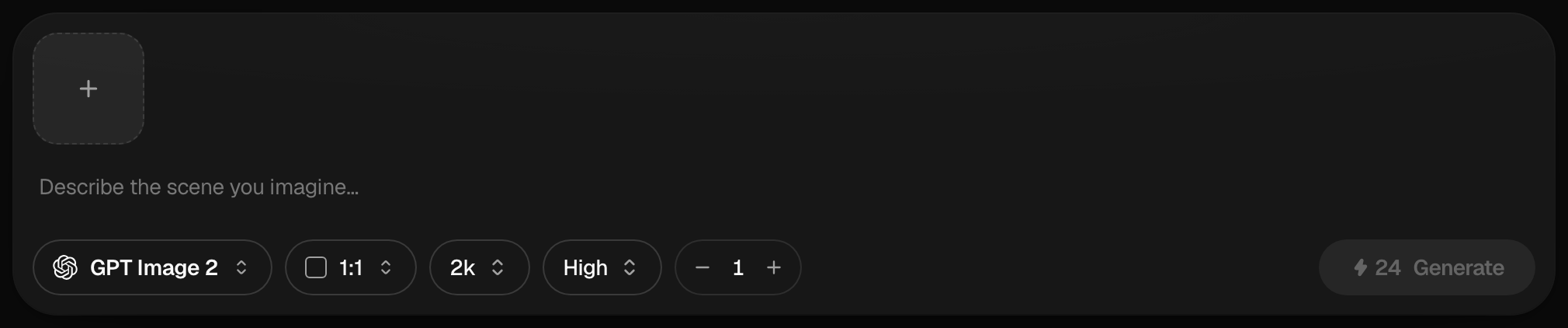
Stil, kompozisyon veya belirli bir özneyi yönlendirmek için 10'a kadar referans görsel ekleyin — yükleyin, yapıştırın, sürükleyin veya galeriden "referans olarak kullan" seçeneğini seçin.
İstemi yazarken belirli bir görseli işaret etmek için @ yazın:
@Image1'i @Image2'deki ceketle giydir, @Image3'teki ortamda göster.
Birden fazla referansı tek bir karede birleştirmenin en temiz yolu budur; ayrıca birden fazla görsel eklendiğinde "mavi olanı" gibi belirsifliklerden kaçınılır.
İpuçları
- Düzenleme talimatlarını küçük ve spesifik tutun — bir geçişte bir değişiklik, bir paragraf değişikliğinden daha etkilidir.
- Referanslar için net ve amaca uygun görseller ekleyin; dağınık bir referans sonucu bulanıklaştırır.
- İkisini birleştirin: referanslarla üretin, ardından son detayı açıklama ekleyerek düzenleyin.
Genel görüntü iş akışı ve model seçimleri için bkz. Görüntü üretimi temelleri ve Görüntüler için istem yazma. Arka plan kaldırma veya büyütme gibi bağımsız düzeltmeler için bkz. Düzenleme ve temizleme araçları.
İlgili makaleler
- Görsel oluşturma temelleriİyi bir görsel prompt yazın, GPT Image 2, Nano Banana Pro ve Seedream 5.0 gibi modeller arasında seçim yapın, referans görsel kullanın ve sonuçları açıklama araçlarıyla düzenleyin.
- Görseller için promptPonPon'da yapay zeka görsel promptları için pratik bir yöntem: güvenilir bir yapı, zayıftan güçlüye yeniden yazımlar, modellerin anladığı stil ve ışık söz dağarcığı, referanslar ve düzeltmeler.
- Düzenleme araçlarıPonPon'un tek amaçlı düzenleme araçları: arka plan kaldırma, büyütme, face swap, fotoğraf restorasyon, görüntüden görüntüye yeniden biçimlendirme, metin düzeltme ve açı değiştirme — hangisini ne zaman kullanacağınız.