Eski bir fotoğrafı restore edin ve hayata döndürün
Eksiksiz bir tarif: solmuş bir aile fotoğrafını tarayın, yapay zekayla onarın ve renklendirin, ardından birkaç saniyelik yumuşak bir harekete dönüştürün — eski fotoğraftan canlı bir anıya, PonPon ile.
Eski baskılar solar, çatlar ve sararır — ancak içindeki an böyle olmak zorunda değil. Bu tarif, hasarlı bir fotoğrafı iki aşamadan geçirir: önce onarın ki çekildiği gün gibi görünsün, sonra canlandırın ki yüz gerçekten hareket etsin. Bu, yapabileceğiniz en çok paylaşılan şeylerden biridir ve tek bir baskının telefon fotoğrafından çalışır.
İhtiyacınız olanlar
- Eski baskının fotoğrafı — düz ve iyi aydınlatılmış bir telefon fotoğrafı yeterli; düz yatak tarayıcı daha iyidir.
- İki veya üç dakika. Onarım tek tık; canlandırma tek bir prompt.
Adım 1 — Dijitalleştirin ve kırpın
Baskıyı düzgün ışıkta, parlama olmadan fotoğraflayın veya tarayın. Kenarlık ve arka plan dağınıklığı ortadan kalksın diye fotoğrafın kenarlarına göre kırpın. Görüntü küçük ya da bulanıksa, önce büyütme işleminden geçirin — daha keskin bir girdi çok daha iyi restore edilir ve canlandırılır.
Adım 2 — Hasarı onarın
Fotoğraf restorasyon aracını açın ve çizikleri, kırışıklıkları, lekeleri kaldırıp yüzü keskinleştirmesine izin verin. Siyah-beyaz bir orijinal için, aynı geçiş onu renklendirme işlemi de yapabilir — cilt, kıyafet ve arka plan doğal tonlarda geri gelir.
Tam bir restorasyon yerine belirli bir düzeltmeye mi ihtiyacınız var? Hedefli düzenleme araçlarını kullanın: bir nesneyi izole etmek için arka planı kaldırma ya da bir yüzün biraz farklı bir görünümünü kurtarmak için çok açılı görünüm.
Adım 3 — Canlandırın
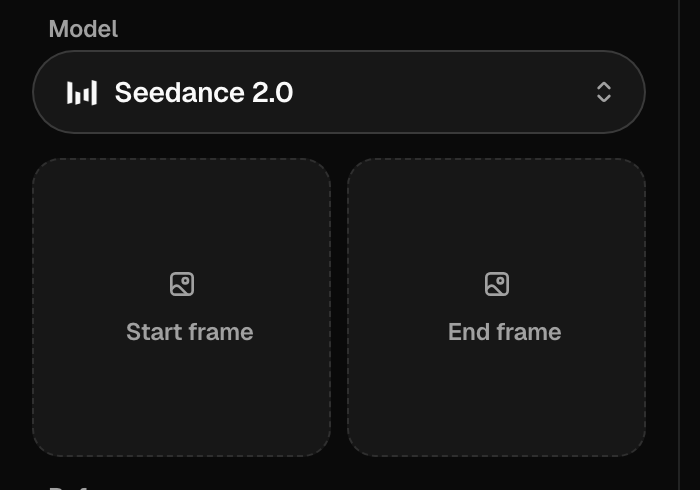
Video oluşturucuda, restore edilmiş görüntüyü Başlangıç karesi yuvasına bırakın ve küçük, inandırıcı bir hareket tanımlayın. Hafif tutun — belirsiz bir gülümseme ve bir nefes "canlı" hissi verir; büyük bir baş dönüşü sahte görünür.
1950'lerden genç bir kadının portresi yavaşça hayata geliyor — gözlerini kırpıyor, ağzının köşeleri hafif bir gülümsemeye yükseliyor, saçlarını hafif bir esinti kıpırdatıyor. İnce, doğal hareket, kamera sabit. 4 saniye.
Kling 3.0 ve Seedance 2.0 her ikisi de ölçülü yüz hareketlerini iyi işler; Model seçimi bölümüne bakın. Bir durağanı canlandırmanın tam yöntemi için Görüntüden videoya kılavuzu okuyun.
Adım 4 — Bitirin ve paylaşın
Net bir tam ekran sürümü istiyorsanız son klibi büyütün, ardından dışa aktarın. Yaygın bir dokunuş: restore edilmiş durağanı bir saniye tutun, ardından hareket ettirin — "öncesi → canlı" anı bu tür çalışmaların çarpıcı olmasını sağlayan şeydir.
Sık karşılaşılan sorunlar
| Sorun | Bunu deneyin |
|---|---|
| Restore edilmiş yüz plastik ya da fazla düzgün görünüyor | Daha yüksek çözünürlüklü bir taramadan başlayın ya da daha hafif restore edin — aşırı restorasyon gerçek deri dokusunu siler |
| Renklendirilmiş tonlar hatalı görünüyor | Siyah-beyazı renklendirmek bir yorum, kayıt değil — farklı bir sonuç için yeniden oluşturun |
| Yüz hareket etmeye başlayınca deforme oluyor ya da eriyor | Canlandırmadan önce restore edin ve keskinleştirin; daha yavaş, daha küçük hareket isteyin |
| Hareket doğa dışı hissettiriyor | Promptu tek bir ince eyleme indirin — bir göz kırpma, belirsiz bir gülümseme; büyük baş dönüşleri sahte görünür |
| Eski hasar klipte titreşiyor | Durağanı tam olarak onarmadan canlandırdınız — önce restore geçişini yeniden yapın |
| "Gerçek kişilerin fotoğrafları desteklenmiyor" | Bazı modeller gerçek yüzleri engeller — canlandırma adımı için Kling 3.0 veya Veo 3.1 kullanın |
Tek tıklık kısayol
Hiçbir ayar yapmadan fotoğrafın hareket etmesini mi istiyorsunuz? Tek tıklık Efekt, tek bir portreti otomatik olarak temalı bir klibe dönüştürür — prompt yok, Başlangıç karesi yok. Hızlı bir paylaşım için mükemmeldir; yüzün tam olarak nasıl hareket ettiğini kontrol etmek istediğinizde tam tarihe geri dönün.
İlgili makaleler
- Fotoğraftan videoya kılavuzuHalihazırda sahip olduğunuz bir fotoğrafı canlandırın: güçlü bir kaynak görsel seçin, Başlangıç ve Bitiş karelerini kullanın, hareket odaklı (sahne değil) bir prompt yazın ve PonPon'da fotoğraftan videoya geçiş için en iyi modeli seçin.
- Düzenleme araçlarıPonPon'un tek amaçlı düzenleme araçları: arka plan kaldırma, büyütme, face swap, fotoğraf restorasyon, görüntüden görüntüye yeniden biçimlendirme, metin düzeltme ve açı değiştirme — hangisini ne zaman kullanacağınız.
- Görsel oluşturma temelleriİyi bir görsel prompt yazın, GPT Image 2, Nano Banana Pro ve Seedream 5.0 gibi modeller arasında seçim yapın, referans görsel kullanın ve sonuçları açıklama araçlarıyla düzenleyin.