Bild-zu-Video Anleitung
Animiere ein vorhandenes Bild: Wähle ein starkes Ausgangsbild, nutze Start- und End-Frame, formuliere Bewegung (keine Szenenbeschreibung) und wähle das beste Modell für Bild-zu-Video auf PonPon.
Bild-zu-Video beginnt mit einem Bild, das du bereits hast, und setzt es in Bewegung. Da der erste Frame an dein Bild gebunden ist, erhältst du maximale Kontrolle über das Aussehen — du bittest das Modell nur, die Bewegung zu übernehmen, nicht die gesamte Szene zu erfinden.
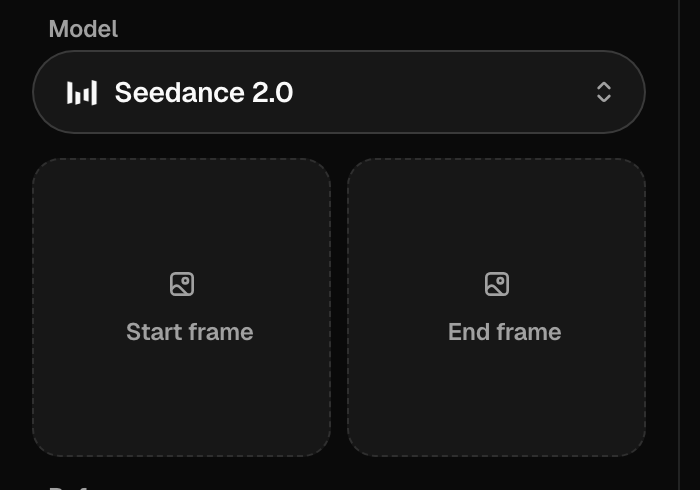
Zwei Einstiegswege
- Bild-zu-Video-Tool — der direkteste Weg: Foto hochladen, Prompt hinzufügen, generieren.
- Videogenerator — ziehe dein Bild in den Start-Frame-Slot auf dem Erstellen-Tab. Es gibt keinen Moduswechsel; sobald ein Start-Frame vorhanden ist, animiert PonPon davon aus.
In beiden Fällen wird das Ausgangsbild zum ersten Frame, und das Modell übernimmt von dort.
Ein starkes Ausgangsbild wählen
Der Clip kann nur so gut sein wie das Standbild, von dem er ausgeht:
- Scharf und gut beleuchtet, mit klar erkennbarem Motiv.
- Auf Bewegung ausgerichtet — lass genug Platz in die Richtung, in die sich Dinge bewegen werden.
- Bei Personen animiert ein sauberes, frontbeleuchtetes Gesicht weit zuverlässiger als ein unruhiges oder abgeschattetes.
Start-Frame oder Start-zu-Ende-Übergang
- Nur Start-Frame — das Modell animiert von deinem Bild ausgehend. Am besten, wenn du natürliche Bewegung von einem festen Anfang möchtest.
- Start + End-Frame — füge ein zweites Bild hinzu, und der Clip wechselt von einem zum anderen. Ideal für Transformationen, Enthüllungen und Vorher/Nachher-Effekte.
Bewegung beschreiben, keine Szene
Dein Bild definiert bereits Motiv, Stil und Schauplatz — die Aufgabe des Prompts ist daher die Bewegung. Zwei Beispiele:
Start-Frame (ein Porträt): *Sie dreht den Kopf zur Kamera und lächelt; sanfte Haarbewegung; langsamer Push-in. Kinematisch, ruhig.*
Start → Ende-Übergang (geschlossene Knospe → offene Blüte): *Die Knospe entfaltet sich langsam zur vollen Blüte; sanftes Zeitraffer-Gefühl; statische Kamera.*
Beschreibe nicht erneut, was bereits im Frame zu sehen ist. Benenne die Aktion, die Kamerabewegung und das Tempo — das ist es, was das Modell noch entscheiden muss.
Die besten Modelle für Bild-zu-Video
- Kling 3.0 — präzise Bild-zu-Video-Bewegung plus Lippensynchronisation, ideal wenn eine Person sich natürlich bewegen oder sprechen soll.
- Sora 2 — die überzeugendste Physik, wenn Objekte, Stoffe oder Menschenmengen glaubwürdig in Bewegung geraten sollen.
- Seedance 2.0 — schnelle, vertikale Social-Clips aus einem einzigen Foto.
- Veo 3.1 — die kontrollierteste Kamerasprache mit nativer Audioausgabe.
- HappyHorse — am vielseitigsten, wenn du auch Referenzfiguren anhängen möchtest.
Häufige Korrekturen
| Problem | Lösung |
|---|---|
| Gesicht oder Hände verzerren | Starte mit einem saubereren, schärferen Foto; fordere langsamere Bewegung an |
| Kaum etwas bewegt sich | Benenne eine explizite Aktion und Kamerabewegung im Prompt |
| Das Aussehen weicht von deinem Bild ab | Kürze den Clip; vermeide es, Stil zu prompten, den das Bild bereits hat |
| Übergang wirkt abrupt | Wähle bei einem Morph Start-/End-Frames, die Bildausschnitt und Beleuchtung teilen |
| „Photos of real people aren't supported“ | Datenschutzfilter eines Modells — nutze Kling 3.0 oder Veo 3.1 für echte Gesichter |
Für das Gesamtbild — alle vier Eingabemodi sowie die Tabs Bearbeiten und Bewegungssteuerung — lies Text-zu-Video-Grundlagen. Für die Prompt-Technik siehe Prompting für Video.
Verwandte Artikel
- Text-zu-Video GrundlagenWie die Videogenerierung auf PonPon funktioniert: Text-zu-Video vs. Bild-zu-Video, die Auswahl von Modellen wie Veo 3.1, Sora 2 und Kling 3.0 sowie die Tabs Bearbeiten und Bewegungssteuerung.
- Prompts für VideoEine praktische Methode für KI-Video-Prompts auf PonPon: Shot-Aufbau, die Kamerabewegungen, die die Modelle verstehen, Tempo, modellspezifische Tipps und häufige Fehler beheben.
- Bildgenerierung — GrundlagenSchreibe einen guten Bild-Prompt, wähle zwischen Modellen wie GPT Image 2, Nano Banana Pro und Seedream 5.0, nutze Referenzbilder und bearbeite Ergebnisse mit den Annotierungswerkzeugen.