标注编辑与参考图片
在 PonPon 上无需重新生成就能掌控一张图片的两种方式:标注后编辑某个特定区域(局部重绘),以及用参考图片和 @ 提及来引导结果。
两个功能让你无需从头再来就能获得精细的掌控:标注后编辑能改动某个结果的特定部分,参考图片则能把一次生成引向某种观感、主体或构图。两者结合,就是你从"接近了"走到"完全对了"的方法。
标注后编辑某个区域
点击任意图片结果,打开一个全屏编辑器。标出你想改动的区域,输入一条指令,PonPon 就只重新生成那一部分——其余保持不动。工具集如下:
- 选择、画笔和矩形——划定要编辑的区域。
- 文字——添加或放置文字。
- 橡皮擦——从标记区域中擦除。
- 一个供画笔和文字使用的取色器。
实战示例。 你生成了一张满意的人像,但衬衫颜色不对,桌上还多了一个杯子:
- 用画笔涂过衬衫 → 指令:*"把衬衫改成森林绿。"* 重新生成。
- 用矩形框住杯子 → 指令:*"移除杯子,用木桌面填补。"* 重新生成。
两遍小修改,而你原本就喜欢的一切——面容、姿势、光线——都丝毫未动。
注意
有些模型完全无需蒙版就能编辑。Nano Banana Pro 精准编辑接收一条朴素的指令("把背景换成海滩"),就能做出精准、局部的改动,同时保持其余一切一致——在那块区域不好涂抹时尤其趁手。GPT Image 2 也能原地编辑,同样基于一条文字指令。
标注 vs 重新写提示词
- 当图片除了某一块区域——一个细节、一个物体、一个词——之外都对了时,用标注。
- 当整体构图或风格都跑偏、你想要一版全新的成果时,用重新写提示词。
编辑会保留你已经喜欢的部分,所以一旦一次生成接近了,它通常是更便宜、更快的路径。
参考图片与 @ 提及
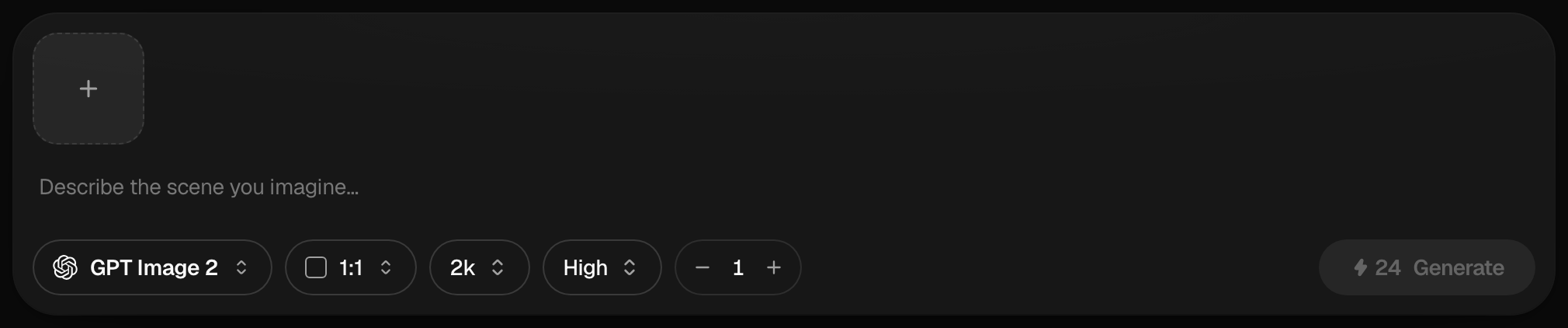
附上最多 10 张参考图片——上传、粘贴、拖拽,或从图库中"用作参考"——来引导风格、构图或某个特定主体。
写提示词时,输入 @ 来指向某张已附上的图片:
给 @Image1 穿上 @Image2 里的那件夹克,置于 @Image3 的场景中。
这是把多张参考图组合进同一个画面最干净的方式,当你附了多张图时,它还消除了"那张蓝色的"这类指代上的歧义。
小技巧
- 让编辑指令保持小而具体——一次只改一处,胜过一整段的改动。
- 对于参考图,附上那些清晰、切题的图片;杂乱的参考图会让结果变浑浊。
- 把两者叠加使用:带着参考图生成,再标注编辑最后那个细节。
要了解更宽泛的图片工作流和模型选择,参见图片生成基础和图片提示词写作。要做背景移除或放大这类独立修复,参见编辑与清理工具。