Panduan image-to-video
Animasikan foto yang sudah Anda miliki: pilih gambar sumber yang kuat, gunakan frame Awal dan Akhir, tulis prompt gerakan (bukan deskripsi adegan), dan pilih model terbaik untuk image-to-video di PonPon.
Image-to-video dimulai dari gambar yang sudah Anda miliki, lalu membuatnya bergerak. Karena frame pertama terkunci pada gambar Anda, Anda mendapatkan kontrol maksimal atas tampilan — Anda hanya meminta model untuk menangani gerakan, bukan menciptakan seluruh adegan dari nol.
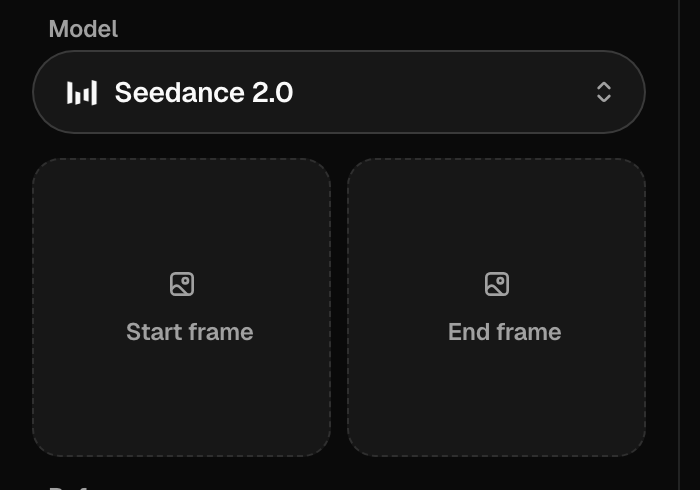
Dua cara masuk
- Alat image-to-video — jalur paling langsung: unggah foto, tambahkan prompt, generate.
- Generator video — letakkan gambar Anda di slot Start Frame pada tab Create. Tidak ada tombol ganti mode; begitu Start Frame ada, PonPon akan menganimasinya.
Bagaimanapun caranya, gambar sumber menjadi frame pertama dan model akan melanjutkan dari sana.
Pilih gambar sumber yang kuat
Klip hanya bisa sebaik foto yang menjadi titik awalnya:
- Tajam dan cahaya baik, dengan subjek yang terlihat jelas.
- Dibingkai untuk gerakan — sisakan ruang ke arah yang akan bergerak.
- Untuk orang, wajah yang bersih dengan pencahayaan depan jauh lebih andal dianimasikan dibanding wajah yang ramai atau gelap.
Start frame, atau transisi start-ke-end
- Start Frame saja — model menganimasikan keluar dari gambar Anda. Terbaik ketika Anda menginginkan gerakan alami dari opening yang tetap.
- Start + End Frame — tambahkan gambar kedua dan klip akan bertransisi dari satu ke yang lain. Bagus untuk transformasi, reveal, dan momen sebelum/sesudah.
Tulis gerakan, bukan adegan
Gambar Anda sudah menentukan subjek, gaya, dan latar — sehingga tugas prompt adalah gerakan. Dua contoh:
Start Frame (sebuah potret): *Dia menoleh ke arah kamera dan tersenyum; gerakan rambut lembut; slow push-in. Sinematik, tenang.*
Transisi Start → End (kuncup tertutup → bunga mekar): *Kuncup perlahan mekar menjadi bunga penuh; nuansa time-lapse lembut; kamera statis.*
Jangan mendeskripsikan ulang apa yang sudah ada di frame. Sebutkan aksi, gerakan kamera, dan tempo — itulah yang masih perlu diputuskan model.
Model terbaik untuk image-to-video
- Kling 3.0 — gerakan image-to-video yang presisi plus lip-sync, ideal ketika seseorang perlu bergerak atau berbicara secara alami.
- Sora 2 — fisika paling meyakinkan ketika objek, kain, atau kerumunan perlu bergerak secara realistis.
- Seedance 2.0 — klip media sosial vertikal-dulu yang cepat dari satu foto.
- Veo 3.1 — bahasa kamera paling terkontrol dengan audio native.
- HappyHorse — paling serbaguna jika Anda juga ingin melampirkan karakter referensi.
Solusi umum
| Masalah | Coba ini |
|---|---|
| Wajah atau tangan berubah bentuk | Mulai dari foto yang lebih bersih dan tajam; minta gerakan yang lebih lambat |
| Hampir tidak ada yang bergerak | Sebutkan aksi dan gerakan kamera secara eksplisit dalam prompt |
| Tampilan menyimpang dari gambar Anda | Persingkat klip; hindari memprompt gaya yang sudah ada di gambar |
| Transisi terasa tiba-tiba | Untuk transisi, pilih frame Awal/Akhir yang memiliki framing dan pencahayaan serupa |
| "Photos of real people aren't supported" | Filter privasi model — gunakan Kling 3.0 atau Veo 3.1 untuk wajah nyata |
Untuk gambaran lebih luas — keempat mode input serta tab Edit dan Motion Control — baca Dasar-dasar text-to-video. Untuk teknik prompt, lihat Prompting untuk video.
Artikel terkait
- Dasar-dasar teks ke videoCara kerja pembuatan video di PonPon: teks ke video vs gambar ke video, memilih model seperti Veo 3.1, Sora 2, dan Kling 3.0, serta tab Edit dan Motion Control.
- Prompt untuk videoMetode praktis untuk membuat prompt video AI di PonPon: struktur shot, preset kamera yang dipahami model, pacing, tips per model, dan cara memperbaiki masalah umum.
- Dasar pembuatan gambarTulis prompt gambar yang baik, pilih model seperti GPT Image 2, Nano Banana Pro, dan Seedream 5.0, gunakan gambar referensi, dan edit hasil dengan alat anotasi.