画像生成の基本
良い画像プロンプトの書き方、GPT Image 2・Nano Banana Pro・Seedream 5.0 などのモデル選び、参照画像の使い方、注釈ツールでの結果編集。
画像ジェネレーターを開き、画像を説明し、モデルを選んで生成します。結果はギャラリーに入り、再利用・編集したり、他のツールへ持ち込んだりできます。このページでは差がつく習慣を扱います。
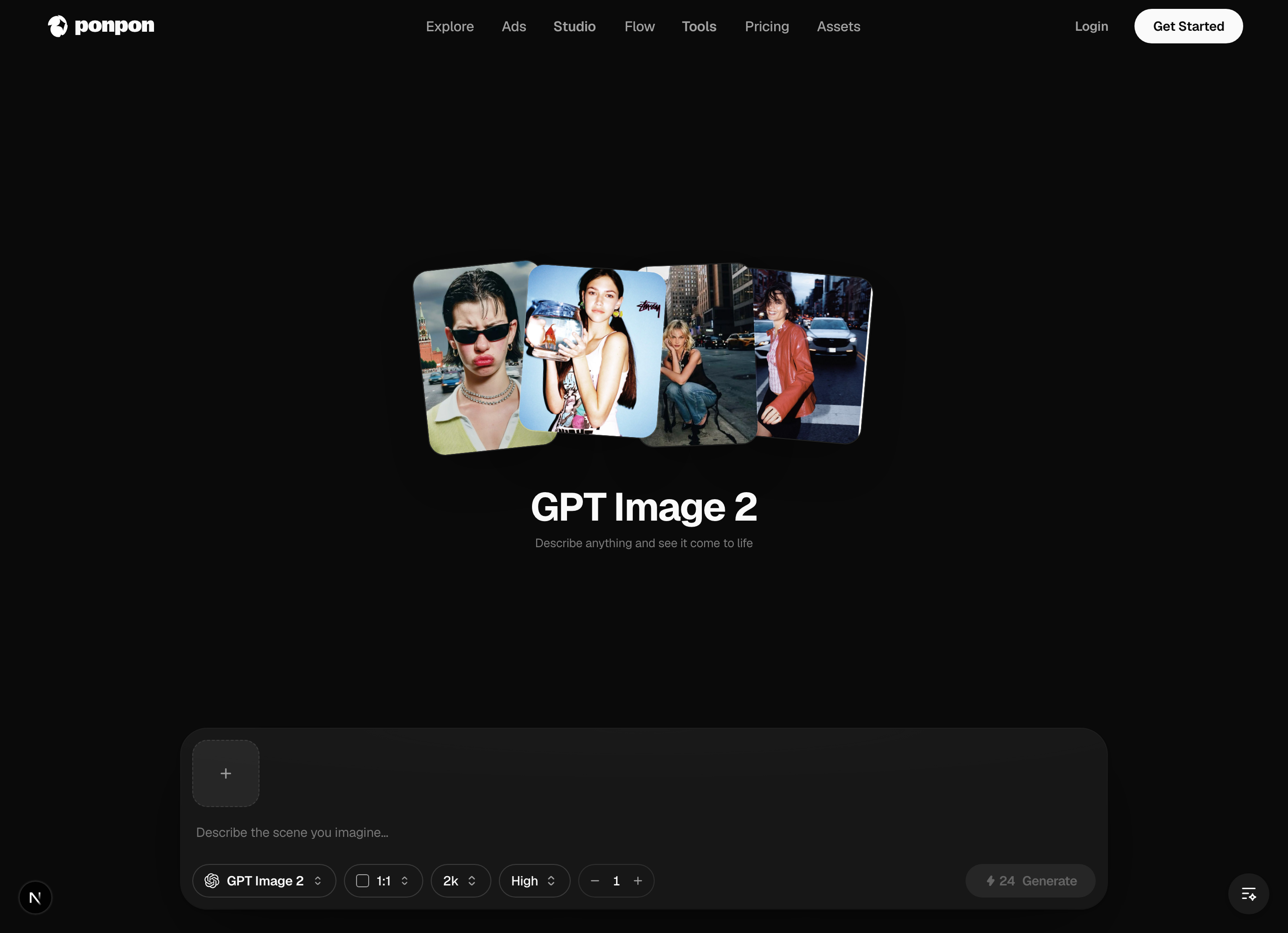
すべてはその下部バーで行います。プロンプトを入力し、その右側でオプションを設定し、Generate を押す。確定前にコストが表示されます。
良い画像プロンプトの構成
おおよそこの順で 4 点を押さえます。
- 被写体——フレーム内にあるもの(「リネンのナプキンに置かれた陶器のコーヒーカップ」)。
- スタイル——写真、イラスト、3D レンダー、水彩、商品写真。
- 構図——クローズアップ、ワイド、俯瞰、中央、三分割法。
- 光とムード——柔らかな朝の光、ネオンの夜、スタジオのソフトボックス。
濡れた石の表面に置かれたマットブラックのワイヤレスイヤホンケースの商品写真、俯瞰、柔らかく拡散したスタジオ光、浅い被写界深度、ミニマル。
ヒント
欲しくないものではなく、欲しいものを説明しましょう——「何も載っていない机」より「空っぽでミニマルな机」のほうがモデルはうまく扱えます。うまくいったプロンプトは保存を。細かな言い回しの調整はモデル間で引き継げます。
モデルを選ぶ
モデルセレクターはチップ状の一列です。PonPon のデフォルトは GPT Image 2。用途で切り替えます。
- GPT Image 2——デフォルト。生成と編集が 1 つのモデルで、読める画像内テキストが得意で、多数の参照画像を受け付けます。
- Nano Banana Pro——マスク不要の精密な局所編集、強いキャラクター/商品の一貫性、最大 4K レンダー。Nano Banana 2 はより速い兄弟分。
- Seedream 5.0——雑誌級のフォトリアリズムと強い視覚推論(手・視線・奥行き)。Seedream 4.5 はより速く安い段階。
- Midjourney V8——象徴的なシネマティックで絵画的なルック(生成ごとに 4 案)。
メモ
用途でモデルを選びましょう:文字を正確に出したいなら GPT Image 2 のような文字に強いモデルを。フォトリアルな人物・商品なら Seedream 5.0 のようなリアリズム重視を。同じプロンプトはモデル間で使い回せるので、比較は安上がりです。
アスペクト比、解像度、バッチ
- アスペクト比——アバターやフィードは 1:1、バナーは 16:9、ストーリーズは 9:16。参照画像に合わせる「自動」もあります。PonPon は幅広い選択肢(21:9 から 2:3 まで)を用意しています。
- 解像度——モデルによります(GPT Image 2 は 1K / 2K / 4K)。
- 枚数——バッチで生成してベストを選ぶ。
参照画像から作る
最大 10 枚の参照画像を添付(アップロード、貼り付け、ドラッグ、またはギャラリーから「参照として使う」)して、構図・スタイル・特定の被写体を導けます。
ヒント
プロンプトを書きながら
@ を入力すると、添付した特定の画像に言及できます——例:*「@Image2 のテーブルの上に @Image1 を置く」*。複数の参照を 1 つのショットに組み合わせる最もきれいな方法です。再生成ではなく編集する
変更のために最初からやり直す必要はありません。
- 注釈して編集——任意の結果をクリックすると、選択・ブラシ・矩形・テキスト・消しゴムツールとカラーピッカーを備えた全画面エディターが開きます。変えたい領域をマークし、編集指示を入力すると、PonPon はその部分だけを再生成します。
- 背景除去で背景を差し替え、テキスト編集で文字を修正・置換、マルチアングルでカメラアングルを変更、アップスケーラーで印刷に耐える鮮明さに。
PonPon Muse を試す
ファッションやポートレートには、モデルセレクターを Muse に切り替えます。人物写真をアップロードし、スタイル(Y2K、スタジオ、雑誌のフィルムルックなど)を選ぶと、ガイド付きのポートレート処理が走ります。
意図を持って反復する
- 一度に変える変数は 1 つ——まずモデル、次に光、それから構図。
- あとで上に文字を載せるなら、プロンプトに余白を入れておく。
- バッチが惜しいところまで来たら、プロンプトを丸ごと振り直すより編集に切り替える。
動きの準備はできましたか?同じ感覚をテキストから動画の基本に持ち込みましょう。