最初の AI 動画を作る
ステップごとに:サインイン、プロンプトを書く、モデルを選ぶ、アスペクト比・長さ・解像度を設定、生成、そして PonPon で最初の AI 動画をダウンロード。
白紙から完成クリップまでの最速ルートです——プロンプトから再生まで約 1 分。サインインし、ショットを説明し、モデルを選び、いくつか設定して、生成します。以下の各ステップは画面に表示されるものに対応しているので、動画ジェネレーターを別タブで開いて一緒に進めてください。
1. サインイン
生成にはアカウントが必要なので、まずサインインします。メールコードまたは Google で無料・即時——覚えるパスワードはありません。
2. 動画ジェネレーターを開く
動画ジェネレーターに移動し、Create Video タブのままにします。ツール全体が 1 つのパネルに収まっています。
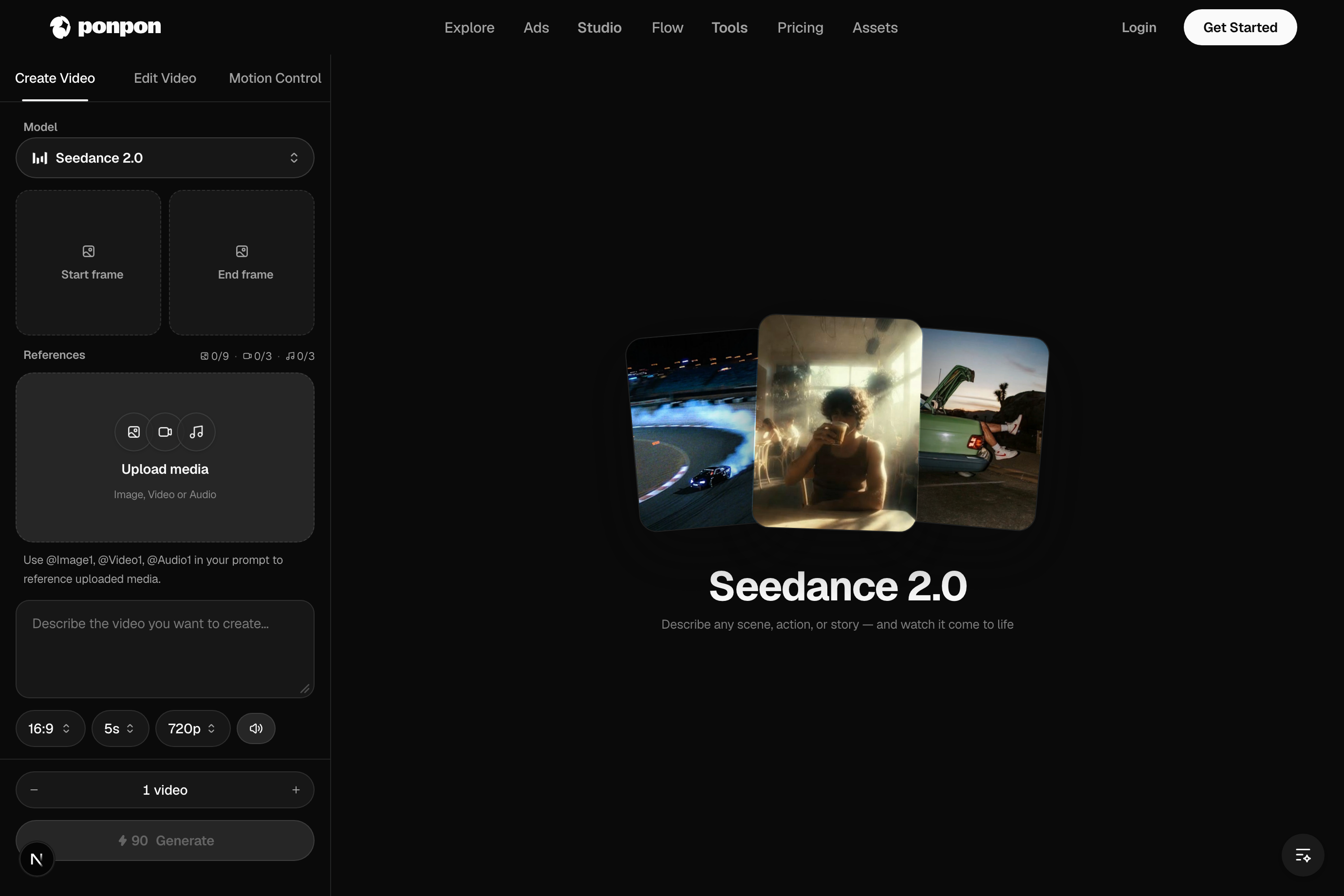
- モデルセレクター(上部)——クリップをレンダリングするエンジン。
- Start / End frame——動かすための任意の画像(後述)。
- プロンプト入力欄——ショットを説明する場所。
- アスペクト比・長さ・解像度・音声——下部の一列のコントロール。
- Generate——確定前にクレジットコストを表示。
3. プロンプトを書く
被写体、アクション、舞台を 1〜2 文で説明し、カメラの動きを指定します。
日の当たるビーチを子犬のゴールデンレトリバーがカメラに向かって走り、後ろに砂を巻き上げ、背景では波が打ち寄せる。ゆっくりしたトラッキングショット、暖かい午後遅くの光。
4. モデルを選ぶ
セレクターはチップ状の一列です。各モデルには個性があります。
- Seedance 2.0——速くて表現力豊か、縦型優先。SNS クリップの定番デフォルト。
- Veo 3.1——優れたリアリズムに、最高クラスのカメラ演出とネイティブ音声。
- Kling 3.0——精密な動き、リップシンク、マルチショットの語り。
- Sora 2——際立った物理表現と質感のリアリズム。
迷ったら?まずデフォルトで生成し、あとで切り替えましょう。
5. アスペクト比・長さ・解像度を設定
- アスペクト比——YouTube は 16:9、TikTok / Reels / Shorts は 9:16、フィードは 1:1。
- 長さ——選べる値はモデルによります。
- 解像度——デフォルトは 720p。選べる段階はモデルによります。
- 音声——モデルが対応していれば、音声トグルをオンのままにすると映像と一緒に音が生成されます。
6. 生成
Generate を押します。クリップはバックグラウンドでレンダリングされる——待つ間に編集を続けたり、次のものを始めたりできます。
画像を動かしたい場合は?
別モードはありません——PonPon が入力から判断します。Start frame(開始フレーム)をアップロードすると、モデルはあなたの画像を最初のフレームとして動かします(画像から動画)。End frame(終了フレーム)を加えると、開始から終了へのモーフィングになります。参照画像を添付すれば、対応モデルは参照から動画を生成します。
7. ダウンロード、または続ける
完成したら、ダウンロードするか、次へ送ります。
- Flow でショットを並べて再実行するか、Studio でマルチショット作品を組み立てる。
- オーディオスタジオでナレーション、音楽、効果音を追加。
- Canvas のボードに置いて、他のテイクと並べて比較。
最初の結果を良くするコツ
- 試行のたびに1 つだけ変えると、それぞれの語の効果が分かります。
- 動きがごちゃつくならシンプルに——被写体を減らし、はっきりしたアクションを 1 つ。
- うまくいったプロンプトは保存しましょう。細かな言い回しの調整はモデル間で引き継げます。
さらに深めたい?テキストから動画の基本は 4 つの入力モードを、動画のプロンプト術はショットの文法を最初から最後まで解説します。