Tạo AI influencer của riêng bạn
Xây dựng hình ảnh AI influencer nhất quán và chỉnh chu từ ảnh của chính bạn: tạo kiểu một ảnh selfie thành vô số hình ảnh đồng nhất thương hiệu với Muse, rồi hoạt hóa và trao cho nhân vật một giọng nói — từ đầu đến cuối ngay trong PonPon.
Một AI influencer là một nhân vật trực tuyến chỉnh chu và nhất quán — cùng một khuôn mặt quen thuộc xuất hiện trên mọi bài đăng, được tạo kiểu và sản xuất bằng AI. Cách thực tế nhất để xây dựng điều đó trong PonPon là bắt đầu từ ảnh của chính bạn và để AI lo phần tạo kiểu, chụp ảnh ảo và chuyển động, giúp bạn đăng tải liên tục với hình ảnh nhất quán mà không cần studio. Mấu chốt của tất cả chính là sự nhất quán: mỗi bài đăng phải khiến người xem nhận ra đó là cùng một người.
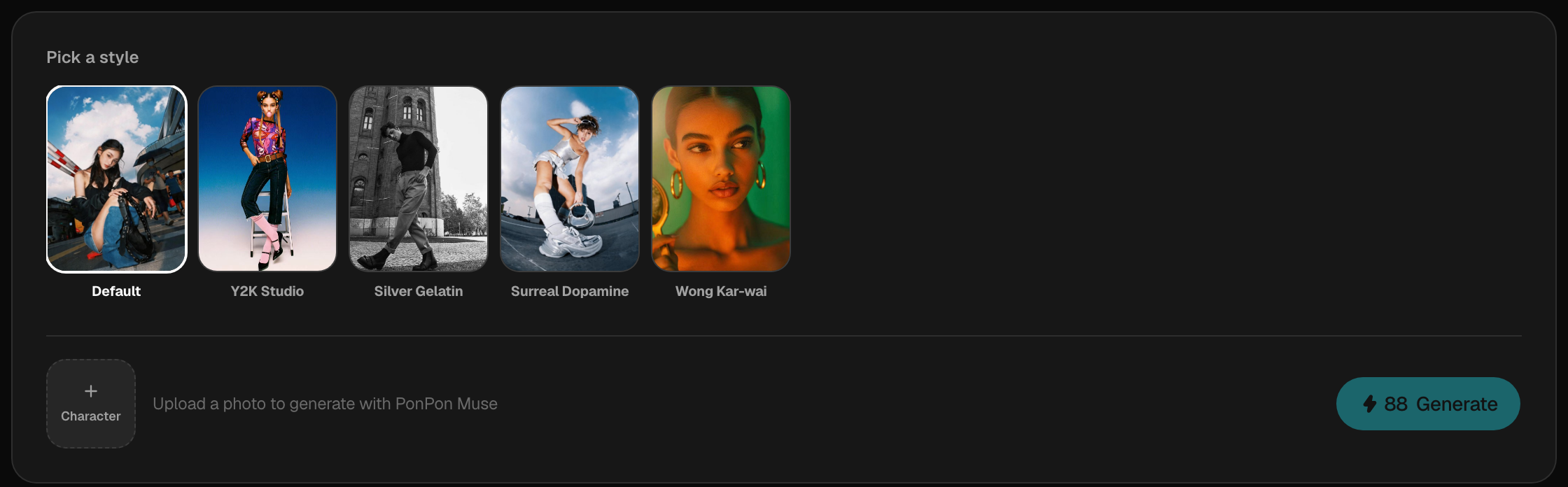
Bước 1 — Bắt đầu với ảnh gốc chất lượng cao
Mọi thứ đều xoay quanh một khuôn mặt, vì vậy hãy bắt đầu bằng một bức ảnh chụp thẳng mặt của chính bạn: ánh sáng đều, khuôn mặt hiện rõ hoàn toàn, không đeo kính mát hay có bóng tối che khuất. Muse đọc khuôn mặt đó và giữ nguyên nó qua mọi phong cách được tạo ra — nguồn ảnh càng sắc nét, feed của bạn càng nhất quán.
Bước 2 — Tạo bộ ảnh nhất quán với Muse
Mở Muse — quy trình chân dung có hướng dẫn của PonPon. Tải ảnh lên một lần, rồi xây dựng thư viện phong cách từ kho preset có sẵn: tìm kiếm theo từ khóa để khớp phong cách bạn muốn (đường phố, editorial, Y2K, điện ảnh…), hoặc tạo ngẫu nhiên một loạt khi bạn chỉ muốn có nhiều lựa chọn. Muse giữ nguyên khuôn mặt của bạn trên tất cả, biến một lần tải lên thành hàng chục chân dung phối hợp và đồng nhất thương hiệu. Xem hướng dẫn Muse để biết thêm về phong cách, preset theo lô và mẹo chọn ảnh tốt nhất.
Muốn một phong cách mà preset chưa có? Mở công cụ tạo ảnh với ảnh của bạn được thả vào làm tham chiếu — hoặc dùng Nano Banana Pro để chỉnh sửa giữ nguyên nhân dạng — đều giúp mở rộng bộ ảnh trong khi vẫn giữ nguyên khuôn mặt. Xem thêm Hướng dẫn tạo prompt cho ảnh.
Bước 3 — Thổi hồn vào nhân vật
Biến những ảnh tĩnh đẹp nhất thành video clip. Thả một chân dung vào khung bắt đầu của công cụ tạo video để có cảnh quay chuyển động, hoặc cho nhân vật biết nói: tạo lời thoại, rồi dùng lip-sync avatar nói chuyện để miệng khớp với lời. Kling 3.0 rất mạnh về lip-sync và hội thoại. Xem Hướng dẫn ảnh sang video.
Cô ấy nhìn vào camera và nói xin chào với nụ cười ấm áp, thái độ thoải mái và tự nhiên, đầu hơi xoay nhẹ. Dọc 9:16, 5 giây.
Bước 4 — Trao giọng nói và đăng tải
Chọn một giọng nói duy nhất và giữ nguyên — giọng nói là một phần bản sắc. Ghép các đoạn nhiều cảnh trong Studio, thêm nhạc nền âm nhạc, rồi xuất theo tỷ lệ 9:16 cho Reels / TikTok.
Cách khắc phục sự cố thường gặp
| Vấn đề | Thử cách này |
|---|---|
| Khuôn mặt thay đổi giữa các phong cách | Dùng ảnh gốc sắc nét hơn, chụp thẳng mặt — Muse không thể giữ nguyên khuôn mặt nếu không đọc được rõ ràng |
| Các phong cách trông lặp đi lặp lại | Tạo một loạt ngẫu nhiên hoặc tìm kiếm từ khóa khác để có preset mới |
| Một preset làm méo khuôn mặt | Đổi sang ảnh gốc sạch hơn trước khi thay preset; chất lượng nguồn ảnh quan trọng hơn việc chọn preset |
| Giọng nói không nhất quán từ bài này sang bài khác | Khóa một giọng nói và dùng lại mỗi lần — giọng nói là một phần bản sắc |
| Lip-sync trông không khớp | Dùng ảnh chân dung chụp thẳng mặt rõ ràng và model mạnh về lip-sync như Kling 3.0 |
| "Ảnh của người thật không được hỗ trợ" | Bộ lọc quyền riêng tư của model video — chuyển sang Kling 3.0 hoặc Veo 3.1 để tạo hoạt hóa khuôn mặt thật |
Duy trì sự nhất quán theo thời gian
- Luôn bắt đầu từ cùng một khuôn mặt gốc, để mọi phong cách đều được nhận ra là cùng một người.
- Tái sử dụng cùng một giọng nói và cùng một số từ khóa Muse định hình phong cách của bạn.
- Lưu lại những ảnh đẹp nhất làm tham chiếu, để một bài đăng mới luôn chỉ cách bạn một lần tạo.
Bài viết liên quan
- Chân dung với MusePonPon Muse biến ảnh selfie thành ảnh thời trang cực kỳ chân thực, giữ nguyên khuôn mặt của bạn. Cách hoạt động, tám phong cách, tùy chọn xử lý hàng loạt, chế độ đôi, và mẹo để có kết quả tốt nhất.
- Avatar biết nói & đồng bộ môiTạo nhân vật biết nói trên PonPon: cách đồng bộ môi điều khiển khuôn mặt từ bản âm thanh với Kling 3.0, nguồn giọng nói đến từ đâu, ví dụ thực tế, mẹo chọn ảnh nguồn và cách kết hợp với lồng tiếng.
- Hướng dẫn ảnh sang videoLàm sống động bức ảnh bạn đã có: chọn ảnh nguồn chất lượng tốt, sử dụng khung Bắt đầu và Kết thúc, viết mô tả chuyển động (không phải cảnh quay), và chọn mô hình phù hợp nhất để chuyển ảnh thành video trên PonPon.
- Prompt cho hình ảnhPhương pháp thực tế để viết prompt hình ảnh AI trên PonPon: cấu trúc đáng tin cậy, cách nâng cấp prompt từ yếu lên mạnh, từ vựng về phong cách và ánh sáng mà các mô hình hiểu, tham chiếu ảnh, và cách khắc phục sự cố.