Hướng dẫn chuyển ảnh thành video
Làm sống động bức ảnh bạn đã có: chọn ảnh nguồn chất lượng tốt, sử dụng khung Bắt đầu và Kết thúc, viết mô tả chuyển động (không phải cảnh quay), và chọn mô hình phù hợp nhất để chuyển ảnh thành video trên PonPon.
Chuyển ảnh thành video bắt đầu từ một bức ảnh bạn đã có và làm cho nó chuyển động. Vì khung đầu tiên được cố định theo ảnh của bạn, bạn có được khả năng kiểm soát tối đa về diện mạo — bạn chỉ yêu cầu mô hình xử lý phần chuyển động, không cần sáng tạo toàn bộ cảnh quay.
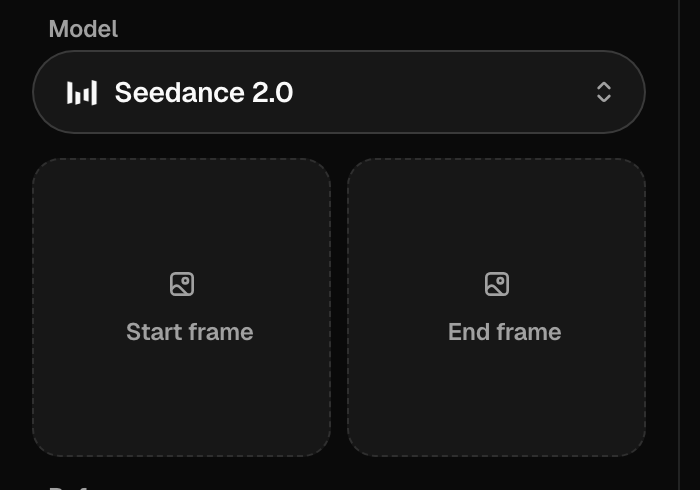
Hai cách để bắt đầu
- Công cụ chuyển ảnh thành video — con đường trực tiếp nhất: tải ảnh lên, thêm mô tả, tạo video.
- Trình tạo video — kéo ảnh vào ô Start Frame ở tab Create. Không cần chuyển chế độ; ngay khi có Start Frame, PonPon sẽ làm sống động từ đó.
Dù theo cách nào, ảnh nguồn sẽ trở thành khung đầu tiên và mô hình sẽ tiếp tục từ đó.
Chọn ảnh nguồn chất lượng tốt
Clip chỉ có thể hay khi bức ảnh ban đầu tốt:
- Sắc nét và ánh sáng đẹp, với chủ thể hiện rõ ràng.
- Bố cục hướng tới chuyển động — để lại khoảng trống theo hướng các vật thể sẽ di chuyển.
- Với người, khuôn mặt sạch và ánh sáng phía trước sẽ tạo hoạt ảnh đáng tin cậy hơn nhiều so với khuôn mặt bị che khuất hoặc tối.
Start frame, hay chuyển cảnh từ đầu đến cuối
- Chỉ Start Frame — mô hình tạo hoạt ảnh từ ảnh của bạn. Tốt nhất khi bạn muốn chuyển động tự nhiên từ một khung mở cố định.
- Start + End Frame — thêm ảnh thứ hai và clip sẽ chuyển cảnh từ ảnh này sang ảnh kia. Tuyệt vời cho các hiệu ứng biến đổi, hé lộ, và cảnh trước/sau.
Viết mô tả chuyển động, không phải cảnh quay
Ảnh của bạn đã xác định chủ thể, phong cách và bối cảnh — vậy nhiệm vụ của mô tả là chuyển động. Hai ví dụ:
Start Frame (chân dung): *Cô ấy quay đầu về phía camera và mỉm cười; mái tóc lay nhẹ; từ từ kéo gần vào. Điện ảnh, yên tĩnh.*
Chuyển cảnh Start → End (nụ hoa chưa nở → hoa nở): *Nụ hoa từ từ bung ra thành bông hoa đầy đủ; cảm giác time-lapse nhẹ nhàng; camera tĩnh.*
Đừng mô tả lại những gì đã có trong khung hình. Hãy nêu rõ hành động, góc máy, và nhịp độ — đó là những gì mô hình vẫn cần quyết định.
Các mô hình tốt nhất để chuyển ảnh thành video
- Kling 3.0 — chuyển động image-to-video chính xác cùng với lip-sync, lý tưởng khi một người cần chuyển động hoặc nói chuyện tự nhiên.
- Sora 2 — mô phỏng vật lý thuyết phục nhất khi các vật thể, vải vóc, hay đám đông cần chuyển động hợp lý.
- Seedance 2.0 — clip mạng xã hội định hướng dọc nhanh từ một bức ảnh duy nhất.
- Veo 3.1 — ngôn ngữ máy quay có thể kiểm soát nhất với âm thanh gốc.
- HappyHorse — linh hoạt nhất nếu bạn muốn đính kèm nhân vật tham chiếu.
Các cách khắc phục thường gặp
| Vấn đề | Thử cách này |
|---|---|
| Mặt hoặc tay bị biến dạng | Bắt đầu từ ảnh sạch và sắc nét hơn; yêu cầu chuyển động chậm hơn |
| Hầu như không có gì chuyển động | Nêu rõ một hành động và chuyển động máy quay cụ thể trong mô tả |
| Diện mạo bị lệch khỏi ảnh ban đầu | Rút ngắn clip; tránh mô tả phong cách đã có trong ảnh |
| Chuyển cảnh bị đột ngột | Với hiệu ứng biến đổi, chọn Start/End frame có cùng bố cục và ánh sáng |
| "Photos of real people aren't supported" | Bộ lọc quyền riêng tư của mô hình — dùng Kling 3.0 hoặc Veo 3.1 cho khuôn mặt thật |
Để có bức tranh toàn cảnh — tất cả bốn chế độ đầu vào và các tab Edit và Motion Control — hãy đọc Kiến thức cơ bản về text-to-video. Để biết cách viết mô tả hiệu quả, xem Viết mô tả cho video.
Bài viết liên quan
- Cơ bản tạo video từ văn bảnCách tạo video hoạt động trên PonPon: tạo video từ văn bản so với tạo video từ ảnh, chọn mô hình như Veo 3.1, Sora 2 và Kling 3.0, cùng các tab Chỉnh sửa và Kiểm soát chuyển động.
- Viết prompt cho videoPhương pháp thực tiễn để viết prompt video AI trên PonPon: cấu trúc cảnh quay, các lệnh camera mà mô hình hiểu được, nhịp độ, mẹo theo từng mô hình, và cách khắc phục lỗi thường gặp.
- Cơ bản tạo ảnh AIViết prompt ảnh hiệu quả, lựa chọn mô hình phù hợp như GPT Image 2, Nano Banana Pro và Seedream 5.0, sử dụng ảnh tham chiếu, và chỉnh sửa kết quả bằng các công cụ chú thích.