Kiến thức cơ bản về tạo ảnh AI
Viết prompt ảnh hiệu quả, lựa chọn mô hình phù hợp như GPT Image 2, Nano Banana Pro và Seedream 5.0, sử dụng ảnh tham chiếu, và chỉnh sửa kết quả bằng các công cụ chú thích.
Mở trình tạo ảnh, mô tả hình ảnh bạn muốn, chọn mô hình, rồi nhấn tạo. Kết quả sẽ xuất hiện trong thư viện để bạn tái sử dụng, chỉnh sửa hoặc chuyển sang các công cụ khác. Trang này tổng hợp những thói quen tạo nên sự khác biệt.
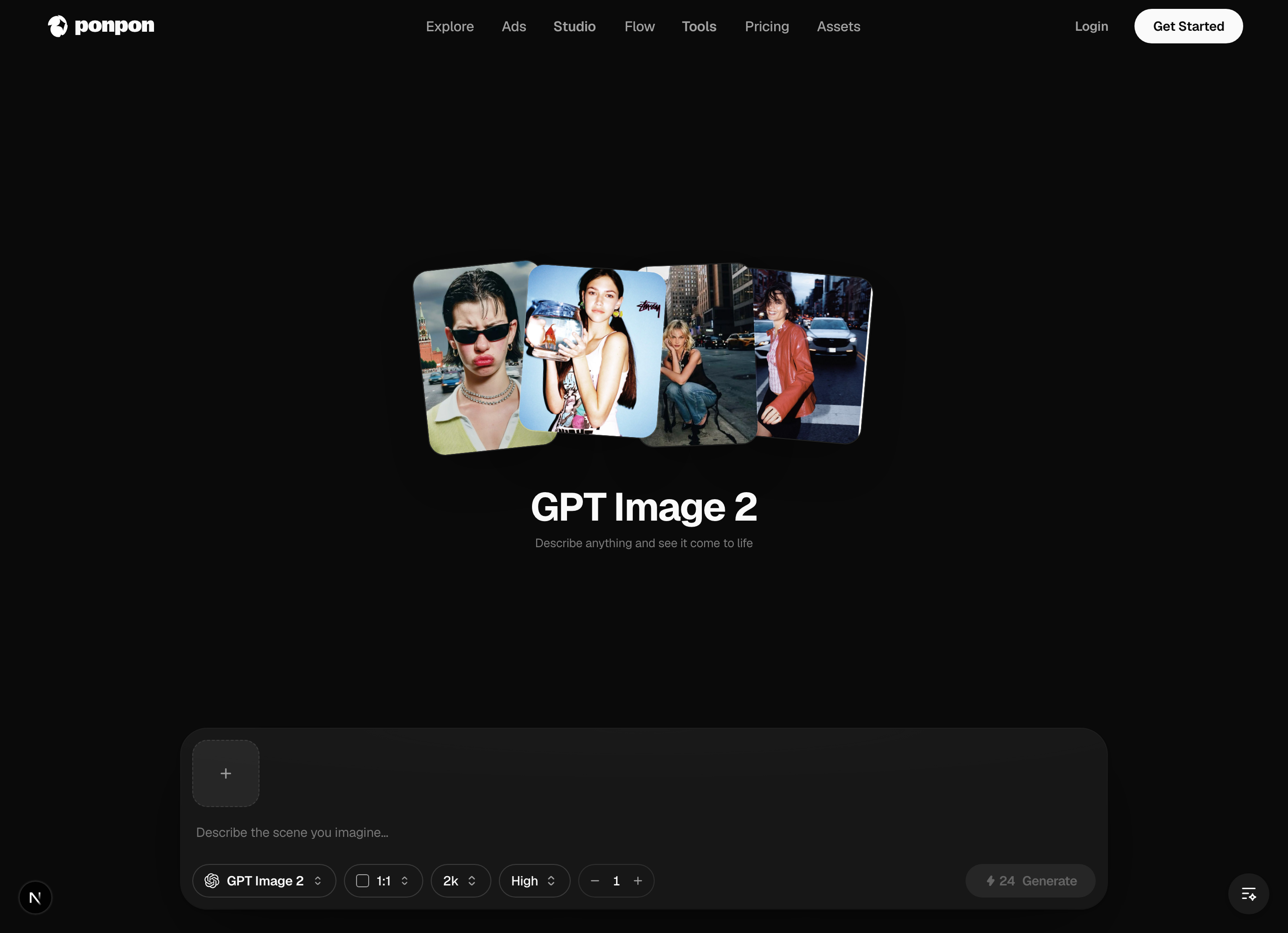
Mọi thao tác đều thực hiện từ thanh công cụ phía dưới: nhập prompt, thiết lập các tùy chọn ở bên phải, rồi nhấn Generate. Chi phí sẽ được hiển thị trước khi bạn xác nhận.
Cấu trúc một prompt ảnh tốt
Hãy đề cập đến bốn yếu tố, theo thứ tự sau:
- Chủ thể — nội dung trong khung hình (“a ceramic coffee cup on a linen napkin”).
- Phong cách — ảnh chụp, minh họa, render 3D, màu nước, ảnh sản phẩm.
- Bố cục — cận cảnh, góc rộng, nhìn từ trên xuống, căn giữa, quy tắc một phần ba.
- Ánh sáng & cảm xúc — ánh sáng buổi sáng dịu nhẹ, đêm neon, đèn softbox studio.
Product photo of a matte-black wireless earbud case on a wet stone surface, top-down, soft diffused studio light, shallow depth of field, minimalist.
Chọn mô hình phù hợp
Bộ chọn mô hình hiển thị dưới dạng các chip. PonPon mặc định dùng GPT Image 2; hãy chuyển đổi tùy theo nhu cầu:
- GPT Image 2 — mô hình mặc định. Vừa tạo ảnh vừa chỉnh sửa trong một mô hình duy nhất, xuất sắc trong việc hiển thị văn bản rõ nét trong ảnh và hỗ trợ nhiều ảnh tham chiếu cùng lúc.
- Nano Banana Pro — chỉnh sửa cục bộ chính xác không cần masking, nhất quán nhân vật/sản phẩm cao, và render lên đến 4K. Nano Banana 2 là phiên bản nhanh hơn của dòng này.
- Seedream 5.0 — ảnh thực sự chân thực theo phong cách biên tập và khả năng suy luận thị giác mạnh mẽ (bàn tay, ánh mắt, chiều sâu). Seedream 4.5 là lựa chọn nhanh hơn, tiết kiệm hơn.
- Midjourney V8 — phong cách điện ảnh và hội họa đặc trưng (mỗi lần tạo ra bốn tùy chọn).
Tỷ lệ khung hình, độ phân giải và số lượng ảnh
- Tỷ lệ khung hình — 1:1 cho avatar và feed, 16:9 cho banner, 9:16 cho story, cùng tùy chọn “auto” tự động khớp với ảnh tham chiếu. PonPon cung cấp nhiều tỷ lệ khác nhau (từ 21:9 đến 2:3).
- Độ phân giải — phụ thuộc vào mô hình (GPT Image 2 hỗ trợ 1K / 2K / 4K).
- Số lượng — tạo một loạt ảnh và chọn ra cái tốt nhất.
Làm việc với ảnh tham chiếu
Đính kèm tối đa 10 ảnh tham chiếu (tải lên, dán, kéo thả, hoặc chọn “use as reference” từ thư viện) để định hướng bố cục, phong cách, hoặc một chủ thể cụ thể.
@ để đề cập đến một ảnh đính kèm cụ thể — ví dụ: *“put @Image1 on the table in @Image2”*. Đây là cách gọn nhất để kết hợp nhiều tham chiếu vào một khung hình.Chỉnh sửa thay vì tạo lại từ đầu
Bạn không cần bắt đầu lại để thực hiện một thay đổi:
- Chú thích và chỉnh sửa — nhấp vào bất kỳ kết quả nào để mở trình chỉnh sửa toàn màn hình với các công cụ Select, Brush, Rectangle, Text và Eraser cùng bảng chọn màu. Đánh dấu vùng bạn muốn thay đổi, nhập hướng dẫn chỉnh sửa, và PonPon sẽ tái tạo chỉ phần đó.
- Đổi nền bằng xóa nền, sửa hoặc thay thế chữ bằng chỉnh sửa văn bản, thay đổi góc máy bằng đa góc nhìn, hoặc làm sắc nét cho in ấn bằng công cụ phóng to ảnh.
Thử PonPon Muse
Đối với ảnh thời trang và chân dung, chuyển bộ chọn mô hình sang Muse: tải lên ảnh nhân vật, chọn phong cách (Y2K, studio, phong cách phim biên tập và nhiều hơn nữa), và hệ thống sẽ chạy quy trình chân dung có hướng dẫn.
Lặp lại có chủ đích
- Thay đổi từng biến số một lần — mô hình, rồi ánh sáng, rồi bố cục.
- Thêm khoảng trống trong prompt nếu bạn sẽ đặt chữ lên trên sau này.
- Khi một loạt ảnh gần đúng nhưng chưa hoàn hảo, hãy chuyển sang chỉnh sửa thay vì tạo lại toàn bộ prompt.
Sẵn sàng cho chuyển động? Mang theo những kỹ năng tương tự vào Kiến thức cơ bản về text-to-video.
Bài viết liên quan
- Viết prompt cho videoPhương pháp thực tiễn để viết prompt video AI trên PonPon: cấu trúc cảnh quay, các lệnh camera mà mô hình hiểu được, nhịp độ, mẹo theo từng mô hình, và cách khắc phục lỗi thường gặp.
- Cơ bản tạo video từ văn bảnCách tạo video hoạt động trên PonPon: tạo video từ văn bản so với tạo video từ ảnh, chọn mô hình như Veo 3.1, Sora 2 và Kling 3.0, cùng các tab Chỉnh sửa và Kiểm soát chuyển động.
- PonPon là gì?PonPon là một studio AI đa phương tiện — tạo video, hình ảnh và âm thanh, chỉnh sửa chúng, và áp dụng hiệu ứng chỉ với một cú nhấp, với hơn 30 mô hình trong một tab trình duyệt.