Phục hồi ảnh cũ và thổi hồn vào từng khoảnh khắc
Công thức hoàn chỉnh: quét một bức ảnh gia đình đã phai màu, sửa chữa và tô màu lại bằng AI, rồi biến nó thành vài giây chuyển động nhẹ nhàng — từ ảnh cũ phục hồi đến ký ức sống động, ngay trong PonPon.
Ảnh in cũ phai màu, nứt vỡ và ố vàng theo năm tháng — nhưng khoảnh khắc được lưu giữ trong đó thì không nhất thiết phải vậy. Công thức này đưa một bức ảnh hư hỏng qua hai bước: đầu tiên sửa chữa để trông như ngày mới chụp, rồi hoạt hóa để khuôn mặt thực sự chuyển động. Đây là một trong những thứ được chia sẻ nhiều nhất bạn có thể tạo ra, và chỉ cần một ảnh chụp điện thoại của bức in là đủ.
Những gì bạn cần
- Một bức ảnh chụp bản in cũ — ảnh điện thoại phẳng, có ánh sáng tốt là được; quét bằng máy quét phẳng thì tốt hơn.
- Hai đến ba phút. Bước sửa chữa chỉ một cú nhấp; bước hoạt hóa chỉ cần một câu lệnh.
Bước 1 — Số hóa và cắt ảnh
Chụp hoặc quét bản in dưới ánh sáng đều, tránh phản sáng. Cắt đến mép ảnh để loại bỏ viền và nền lộn xộn. Nếu ảnh nhỏ hoặc mờ, hãy chạy qua upscale trước — đầu vào sắc nét hơn sẽ cho kết quả phục hồi và hoạt hóa tốt hơn nhiều.
Bước 2 — Sửa chữa hư hỏng
Mở Photo restoration và để nó xóa vết xước, nếp gấp, đốm bẩn, đồng thời làm sắc nét khuôn mặt. Với ảnh đen trắng gốc, cùng một lần xử lý có thể tô màu lại — màu da, quần áo và nền trở lại với sắc tự nhiên.
Cần chỉnh sửa cụ thể thay vì phục hồi toàn bộ? Dùng các công cụ chỉnh sửa có mục tiêu: xóa nền để tách chủ thể, hoặc multi-angle để khôi phục góc nhìn hơi khác của khuôn mặt.
Bước 3 — Hoạt hóa ảnh
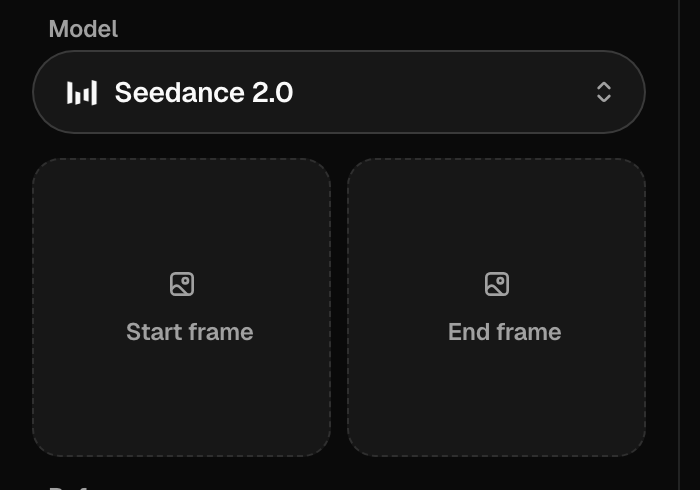
Trong trình tạo video, thả ảnh đã phục hồi vào ô Start frame và mô tả một chuyển động nhỏ, đáng tin. Giữ tinh tế — nụ cười khẽ và một hơi thở trông như “đang sống”; lắc đầu lớn trông như giả tạo.
Một bức chân dung thập niên 1950 của người phụ nữ trẻ nhẹ nhàng sống lại — cô ấy chớp mắt, khóe miệng hé lên thành nụ cười mềm mại, làn gió nhẹ khẽ lay mái tóc. Chuyển động tinh tế, tự nhiên, máy quay đứng yên. 4 giây.
Kling 3.0 và Seedance 2.0 đều xử lý tốt chuyển động khuôn mặt kiềm chế; xem Chọn mô hình. Để đọc toàn bộ phương pháp hoạt hóa ảnh tĩnh, hãy đọc Hướng dẫn image-to-video.
Bước 4 — Hoàn thiện và chia sẻ
Upscale clip cuối cùng nếu bạn muốn phiên bản sắc nét toàn màn hình, rồi xuất ra. Một cách phổ biến: giữ nguyên ảnh đã phục hồi trong một giây, rồi để nó chuyển động — hiệu ứng “trước → sống động” chính là điều tạo ra ấn tượng.
Các lỗi thường gặp
| Vấn đề | Thử cách này |
|---|---|
| Khuôn mặt phục hồi trông nhựa hoặc quá nhẵn | Bắt đầu từ ảnh quét độ phân giải cao hơn, hoặc phục hồi nhẹ hơn — phục hồi quá mức sẽ xóa kết cấu da thật |
| Màu tô trông lạ | Tô màu ảnh đen trắng là một sự diễn giải, không phải ghi lại thực tế — tạo lại để có phiên bản khác |
| Khuôn mặt bị biến dạng hoặc tan chảy khi chuyển động | Phục hồi và làm sắc nét trước khi hoạt hóa; yêu cầu chuyển động chậm hơn, nhỏ hơn |
| Chuyển động trông kỳ dị | Rút gọn câu lệnh xuống một hành động tinh tế — chớp mắt, nụ cười khẽ; lắc đầu lớn trông như giả |
| Hư hỏng cũ nhấp nháy trong clip | Bạn đã hoạt hóa trước khi phục hồi xong — hãy làm lại bước phục hồi trên ảnh tĩnh trước |
| “Photos of real people aren’t supported” | Một số mô hình chặn khuôn mặt thật — dùng Kling 3.0 hoặc Veo 3.1 cho bước hoạt hóa |
Phím tắt một chạm
Chỉ muốn ảnh chuyển động mà không cần thiết lập gì? Một Effect một chạm tự động hoạt hóa một bức chân dung thành clip theo chủ đề — không cần câu lệnh, không cần Start frame. Tuyệt vời cho bài đăng nhanh; quay lại công thức đầy đủ khi bạn muốn kiểm soát chính xác cách khuôn mặt chuyển động.
Bài viết liên quan
- Hướng dẫn ảnh sang videoLàm sống động bức ảnh bạn đã có: chọn ảnh nguồn chất lượng tốt, sử dụng khung Bắt đầu và Kết thúc, viết mô tả chuyển động (không phải cảnh quay), và chọn mô hình phù hợp nhất để chuyển ảnh thành video trên PonPon.
- Công cụ chỉnh sửaCác công cụ chỉnh sửa chuyên biệt của PonPon: xóa nền, nâng cấp độ phân giải, hoán đổi khuôn mặt, phục hồi ảnh, tái tạo phong cách ảnh, sửa văn bản và thay đổi góc nhìn — khi nào nên dùng từng công cụ.
- Cơ bản tạo ảnh AIViết prompt ảnh hiệu quả, lựa chọn mô hình phù hợp như GPT Image 2, Nano Banana Pro và Seedream 5.0, sử dụng ảnh tham chiếu, và chỉnh sửa kết quả bằng các công cụ chú thích.