Anotar ediciones e imágenes de referencia
Dos formas de controlar una imagen sin volver a tirar el prompt en PonPon: anota y edita una zona concreta (inpainting local) y dirige los resultados con imágenes de referencia y menciones @.
Dos funciones te dan control fino sin empezar de cero: anotar y editar cambia una parte concreta de un resultado, y las imágenes de referencia dirigen una generación hacia un aspecto, un sujeto o una composición. Juntas son la forma de pasar de «casi» a «exactamente».
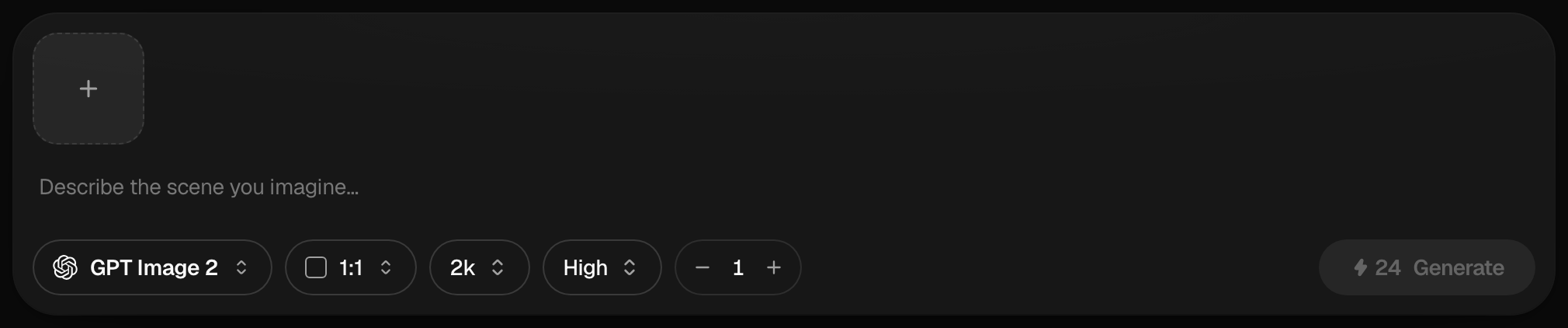
Anota y edita una zona
Haz clic en cualquier imagen resultante para abrir un editor a pantalla completa. Marca la zona que quieres cambiar, escribe una instrucción y PonPon regenera solo esa parte: el resto se queda igual. Las herramientas:
- Selección, Pincel y Rectángulo: definen la zona a editar.
- Texto: añade o coloca palabras.
- Borrador: quita de la zona marcada.
- Un selector de color para el pincel y el texto.
Ejemplo práctico. Generaste un retrato que te gusta, pero la camisa es del color equivocado y hay una taza despistada sobre la mesa:
- Pinta sobre la camisa → instrucción: *«haz la camisa verde bosque».* Regenera.
- Rectángulo alrededor de la taza → instrucción: *«quita la taza, rellena con la mesa de madera».* Regenera.
Dos pasadas pequeñas, y todo lo que ya te gustaba —la cara, la pose, la luz— queda intacto.
Anotar frente a volver a tirar el prompt
- Anota cuando la imagen está bien salvo por una zona: un detalle, un objeto, una palabra.
- Vuelve a tirar el prompt cuando toda la composición o el estilo no encajan y quieres una toma nueva.
Editar conserva las partes que ya te gustaban, así que suele ser el camino más barato y rápido una vez que una generación está cerca.
Imágenes de referencia y menciones @
Adjunta hasta 10 imágenes de referencia —sube, pega, arrastra o «usar como referencia» desde la galería— para guiar el estilo, la composición o un sujeto concreto.
Mientras escribes el prompt, escribe @ para apuntar a una imagen adjunta concreta:
Viste a @Image1 con la chaqueta de @Image2, en el escenario de @Image3.
Es la forma más limpia de combinar varias referencias en una sola toma, y elimina la ambigüedad de «la azul» cuando tienes varias imágenes adjuntas.
Trucos
- Mantén las instrucciones de edición pequeñas y específicas: un cambio por pasada vale más que un párrafo de cambios.
- Para las referencias, adjunta imágenes nítidas y al grano; una referencia recargada enturbia el resultado.
- Combina las dos: genera con referencias y luego anota y edita el último detalle.
Para el flujo de imagen más amplio y las opciones de modelo, consulta Conceptos básicos de generación de imágenes y Cómo escribir prompts de imágenes. Para arreglos independientes como quitar el fondo o escalar, consulta Herramientas de edición y limpieza.
Artículos relacionados
- Generación de imágenesEscribe un buen prompt de imagen, elige entre modelos como GPT Image 2, Nano Banana Pro y Seedream 5.0, usa imágenes de referencia y edita resultados con las herramientas de anotación.
- Prompts de imágenesUn método práctico para prompts de imagen con IA en PonPon: una estructura fiable, reescrituras de débil a fuerte, el vocabulario de estilo e iluminación que entienden los modelos, referencias y soluciones.
- Herramientas de edición y limpiezaLas herramientas de edición de un solo propósito de PonPon: quitar fondos, escalar, intercambiar caras, restaurar fotos, reestilizar de imagen a imagen, corregir texto y cambiar ángulos, y cuándo recurrir a cada una.