Restaura una foto antigua y dale vida
Una receta completa: escanea una foto familiar descolorida, repárala y devuélvele el color con IA, y luego anímala en unos segundos de movimiento suave: de foto antigua restaurada a recuerdo vivo, en PonPon.
Las copias antiguas se descoloran, se agrietan y amarillean, pero el momento que guardan no tiene por qué hacerlo. Esta receta lleva una foto dañada a través de dos pasadas: primero la repara para que luzca como el día en que se tomó, y luego la anima para que la cara realmente se mueva. Es una de las cosas más compartidas que puedes crear, y funciona a partir de una sola foto de un impreso hecha con el teléfono.
Qué necesitarás
- Una foto del impreso antiguo: una foto plana y bien iluminada hecha con el teléfono sirve; un escaneo plano es mejor.
- Dos o tres minutos. La reparación es un solo clic; la animación es un solo prompt.
Paso 1: digitaliza y recorta
Fotografía o escanea el impreso con luz uniforme, evitando reflejos. Recorta hasta los bordes de la foto para que desaparezcan el marco y el desorden del fondo. Si la imagen es pequeña o está poco nítida, pásala primero por el escalador: una entrada más nítida se restaura y anima mucho mejor.
Paso 2: repara los daños
Abre la restauración de fotos y deja que elimine arañazos, dobleces y manchas, y que enfoque la cara. Para un original en blanco y negro, la misma pasada puede devolverle el color: la piel, la ropa y el fondo recuperan tonos naturales.
¿Necesitas un arreglo concreto en lugar de una restauración completa? Usa las herramientas de edición específicas: quitar fondo para aislar un sujeto, o multiángulo para recuperar una vista ligeramente distinta de una cara.
Paso 3: anímala
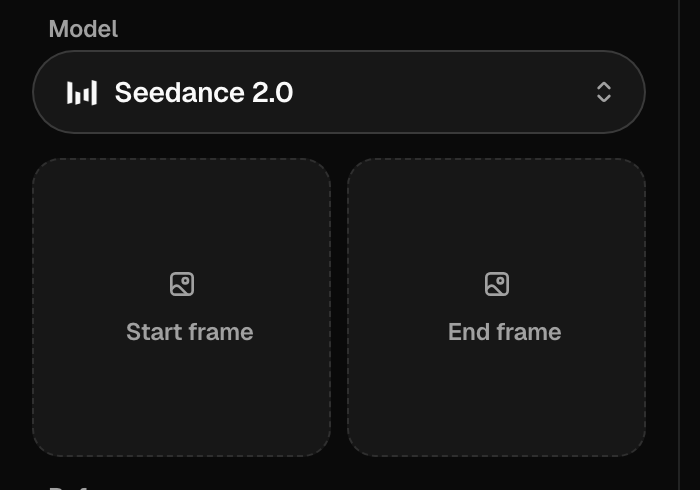
En el generador de video, coloca la imagen restaurada en la ranura del fotograma inicial y describe un movimiento pequeño y creíble. Mantenlo sutil: una sonrisa leve y una respiración se leen como «con vida»; un giro brusco de cabeza se lee como falso.
Un retrato de los años cincuenta de una mujer joven cobra vida suavemente: parpadea, las comisuras de su boca se elevan en una sonrisa tenue, una brisa ligera mueve su pelo. Movimiento sutil y natural, la cámara se mantiene fija. 4 segundos.
Kling 3.0 y Seedance 2.0 manejan bien el movimiento facial contenido; consulta Elegir un modelo. Para el método completo de animar una imagen fija, lee la guía de imagen a video.
Paso 4: termina y comparte
Escala el clip final si quieres una versión nítida a pantalla completa, y luego expórtalo. Un toque habitual: mantén la imagen fija restaurada durante un segundo y luego déjala moverse; el compás de «antes → con vida» es lo que hace que estos clips funcionen.
Soluciones comunes
| Problema | Prueba esto |
|---|---|
| La cara restaurada se ve plástica o demasiado suave | Parte de un escaneo de mayor resolución, o restaura con menos intensidad: una restauración excesiva borra la textura real de la piel |
| Los tonos recoloreados se ven mal | Colorear blanco y negro es una interpretación, no un registro: vuelve a generar para una toma distinta |
| La cara se deforma o se derrite al moverse | Restaura y enfoca antes de animar; pide un movimiento más lento y pequeño |
| El movimiento se siente inquietante | Reduce el prompt a una sola acción sutil: un parpadeo, una sonrisa tenue; los giros bruscos de cabeza se leen como falsos |
| Los daños antiguos parpadean en el clip | Animaste antes de reparar del todo: rehaz primero la pasada de restauración sobre la imagen fija |
| «Photos of real people aren't supported» | Algunos modelos bloquean caras reales: usa Kling 3.0 o Veo 3.1 para el paso de animación |
El atajo de un toque
¿Solo quieres que la foto se mueva sin configurar nada? Un efecto de un toque anima automáticamente un solo retrato hasta convertirlo en un clip temático: sin prompt, sin fotograma inicial. Ideal para una publicación rápida; vuelve a la receta completa cuando quieras controlar exactamente cómo se mueve la cara.
Artículos relacionados
- Guía de imagen a videoAnima una imagen que ya tienes: elige una buena imagen de origen, usa fotogramas inicial y final, escribe movimiento (no una escena) y elige el mejor modelo para imagen a video en PonPon.
- Herramientas de edición y limpiezaLas herramientas de edición de un solo propósito de PonPon: quitar fondos, escalar, intercambiar caras, restaurar fotos, reestilizar de imagen a imagen, corregir texto y cambiar ángulos, y cuándo recurrir a cada una.
- Generación de imágenesEscribe un buen prompt de imagen, elige entre modelos como GPT Image 2, Nano Banana Pro y Seedream 5.0, usa imágenes de referencia y edita resultados con las herramientas de anotación.