이미지 생성 기초
좋은 이미지 프롬프트를 작성하고, GPT Image 2, Nano Banana Pro, Seedream 5.0 같은 모델 중에서 선택하며, 참조 이미지를 활용하고, 주석 도구로 결과물을 편집하는 방법을 알아보세요.
이미지 생성기를 열고, 그리고 싶은 그림을 설명한 뒤, 모델을 선택하고 생성하세요. 결과물은 갤러리에 모여서 다시 활용하거나 편집하거나 다른 도구로 이어서 작업할 수 있습니다. 이 페이지에서는 결과의 차이를 만드는 습관들을 다룹니다.
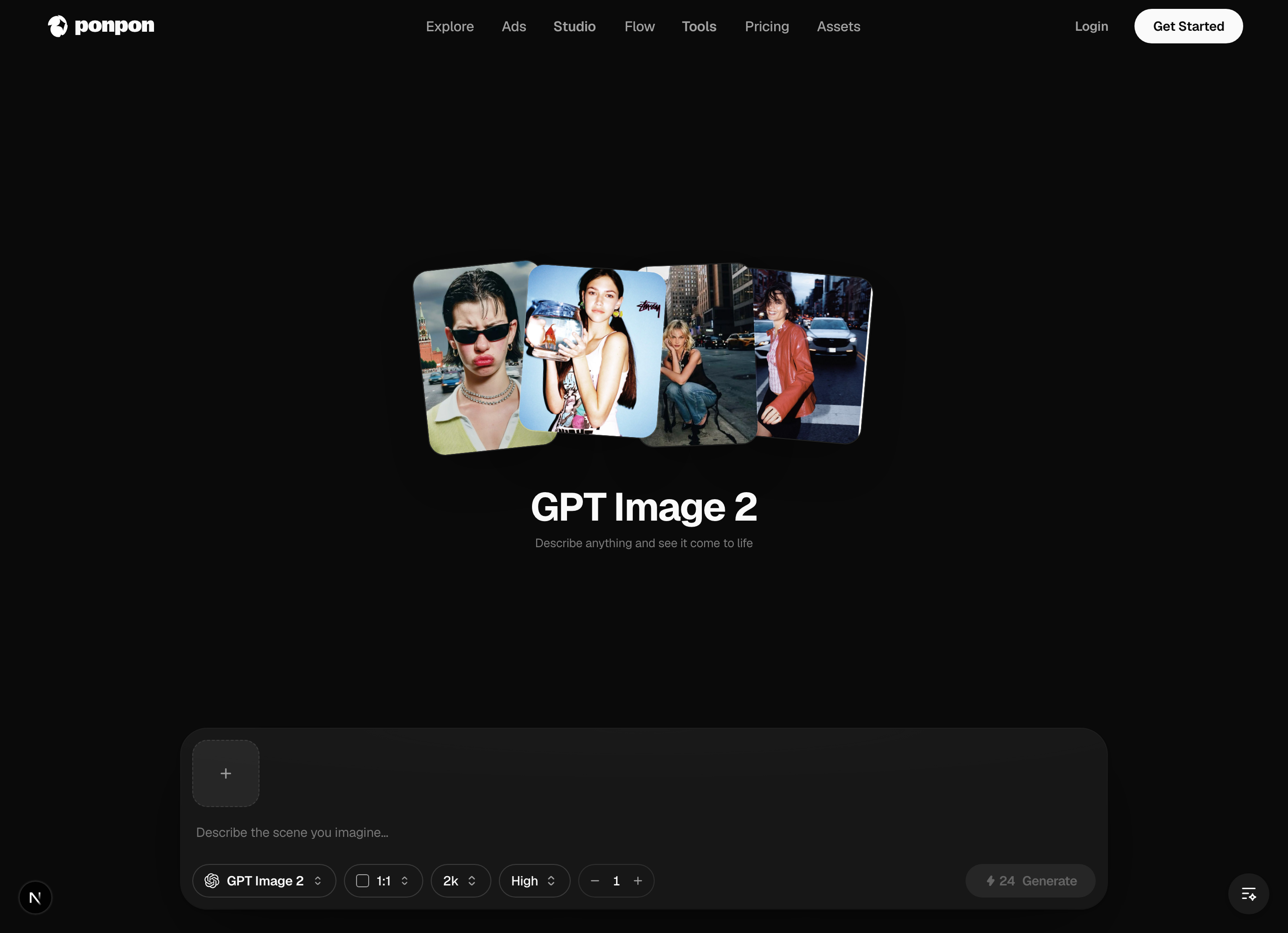
모든 작업은 그 하단 바에서 이뤄집니다. 프롬프트를 입력하고, 오른쪽에서 옵션을 설정한 뒤, Generate를 누르세요. 비용은 확정하기 전에 미리 표시됩니다.
좋은 이미지 프롬프트의 구성
다음 네 가지를, 대략 이 순서대로 담아보세요.
- 피사체 — 화면에 무엇이 있는지("리넨 냅킨 위에 놓인 세라믹 커피잔").
- 스타일 — 사진, 일러스트, 3D 렌더, 수채화, 제품 컷.
- 구도 — 클로즈업, 와이드 샷, 탑다운, 중앙 배치, 삼분할 구도.
- 빛과 분위기 — 부드러운 아침 햇살, 네온 가득한 밤, 스튜디오 소프트박스.
젖은 돌 표면 위에 놓인 무광 블랙 무선 이어버드 케이스의 제품 사진, 탑다운, 부드럽게 확산된 스튜디오 조명, 얕은 피사계 심도, 미니멀.
팁
원하지 않는 것이 아니라 원하는 것을 설명하세요. 모델은 "아무것도 없는 책상"보다 "텅 빈, 미니멀한 책상"을 훨씬 더 잘 처리합니다. 잘 먹히는 프롬프트는 저장해 두세요. 사소한 표현 수정만으로도 여러 모델에 그대로 옮겨 쓸 수 있습니다.
모델 선택하기
모델 선택기는 한 줄로 늘어선 칩들입니다. PonPon은 기본값으로 GPT Image 2를 사용하며, 작업에 맞게 바꿀 수 있습니다.
- GPT Image 2 — 기본 모델. 생성과 편집을 하나의 모델에서 처리하며, 이미지 안에 또렷하게 읽히는 텍스트를 만드는 데 탁월하고 여러 참조 이미지를 받을 수 있습니다.
- Nano Banana Pro — 마스킹 없이 정밀한 국소 편집이 가능하고, 캐릭터/제품 일관성이 뛰어나며, 최대 4K 렌더를 지원합니다. Nano Banana 2는 더 빠른 형제 모델입니다.
- Seedream 5.0 — 에디토리얼 수준의 포토리얼리즘과 강력한 시각적 추론(손, 시선, 깊이)을 제공합니다. Seedream 4.5는 더 빠르고 저렴한 등급입니다.
- Midjourney V8 — 특유의 시네마틱하고 회화적인 룩(한 번 생성에 네 가지 옵션을 렌더링).
참고
작업에 맞는 모델을 고르세요. 이미지에 글자가 정확하게 들어가야 한다면 GPT Image 2처럼 텍스트에 강한 모델을 쓰세요. 사실적인 인물과 제품에는 Seedream 5.0처럼 사실감에 특화된 모델을 시도해 보세요. 같은 프롬프트가 모델 간에 그대로 통하므로, 비교해 보는 비용이 거의 들지 않습니다.
종횡비, 해상도, 배치 생성
- 종횡비 — 아바타와 피드용 1:1, 배너용 16:9, 스토리용 9:16, 그리고 참조 이미지에 맞춰 주는 "auto" 옵션이 있습니다. PonPon은 폭넓은 선택지(21:9부터 2:3까지)를 제공합니다.
- 해상도 — 모델에 따라 다릅니다(GPT Image 2는 1K / 2K / 4K를 제공합니다).
- 개수 — 한 번에 여러 장을 생성하고 가장 좋은 것을 고르세요.
참조 이미지로 작업하기
최대 10장의 참조 이미지를 첨부해(업로드, 붙여넣기, 드래그, 또는 갤러리에서 "참조로 사용") 구도, 스타일, 특정 피사체를 안내할 수 있습니다.
팁
프롬프트를 작성하는 도중에
@를 입력하면 첨부한 특정 이미지를 언급할 수 있습니다 — 예: *"@Image1을 @Image2의 테이블 위에 놓아 줘"*. 여러 참조를 한 컷으로 조합하는 가장 깔끔한 방법입니다.재생성 대신 편집하기
변경을 위해 처음부터 다시 시작할 필요는 없습니다.
- 주석 후 편집 — 아무 결과물이나 클릭하면 Select, Brush, Rectangle, Text, Eraser 도구와 색상 선택기가 있는 전체 화면 편집기가 열립니다. 바꾸고 싶은 영역을 표시하고 편집 지시를 입력하면 PonPon이 그 부분만 재생성합니다.
- 배경 제거로 배경을 교체하고, 텍스트 편집으로 글자를 수정하거나 교체하며, 멀티 앵글로 카메라 각도를 바꾸고, 이미지 업스케일러로 인쇄에 적합할 만큼 선명하게 만드세요.
PonPon Muse 써보기
패션과 인물 컷에는 모델 선택기를 Muse로 바꾸세요. 캐릭터 사진을 업로드하고 스타일(Y2K, 스튜디오, 에디토리얼 필름 룩 등)을 고르면, 안내에 따라 진행되는 인물 사진 파이프라인이 실행됩니다.
의도적으로 반복하기
- 한 번에 하나의 변수만 바꾸세요 — 모델을 먼저, 그다음 빛, 그다음 구도.
- 나중에 위에 텍스트를 얹을 계획이라면 프롬프트에 여백(네거티브 스페이스)을 추가하세요.
- 한 배치가 거의 됐지만 딱 맞지 않을 때는, 프롬프트 전체를 다시 돌리기보다 편집으로 전환하세요.
움직임을 더할 준비가 되셨나요? 같은 감각을 텍스트로 영상 생성 기초로 이어가 보세요.
관련 아티클
- 영상 프롬프트PonPon에서 AI 영상 프롬프트를 작성하는 실전 방법: 숏 구성, 모델이 이해하는 카메라 프리셋, 페이싱, 모델별 팁, 그리고 자주 발생하는 실패를 바로잡는 법까지 다룹니다.
- 텍스트로 영상 만들기PonPon에서 영상 생성이 작동하는 방식: 텍스트로 영상 생성과 이미지로 영상 생성의 차이, Veo 3.1, Sora 2, Kling 3.0 같은 모델 선택, 그리고 Edit 및 Motion Control 탭.
- PonPon이란?PonPon은 AI 미디어 스튜디오입니다. 영상, 이미지, 오디오를 생성하고 편집하며, 원클릭 효과를 실행할 수 있고, 30개 이상의 모델을 브라우저 탭 하나에서 사용할 수 있습니다.