이미지로 영상 생성 가이드
이미 가지고 있는 정지 이미지에 움직임을 더하세요. 좋은 소스 이미지를 고르고, Start와 End 프레임을 활용하고, 장면이 아닌 움직임을 묘사하고, PonPon에서 이미지로 영상 생성에 가장 알맞은 모델을 선택하는 방법을 알아봅니다.
이미지로 영상 생성은 이미 가지고 있는 사진에서 출발해 거기에 움직임을 입히는 방식입니다. 첫 프레임이 여러분의 이미지로 고정되기 때문에 결과물의 외형을 최대한으로 제어할 수 있습니다. 모델에게는 장면 전체를 만들어 내는 것이 아니라 움직임만 처리하도록 맡기는 것이죠.
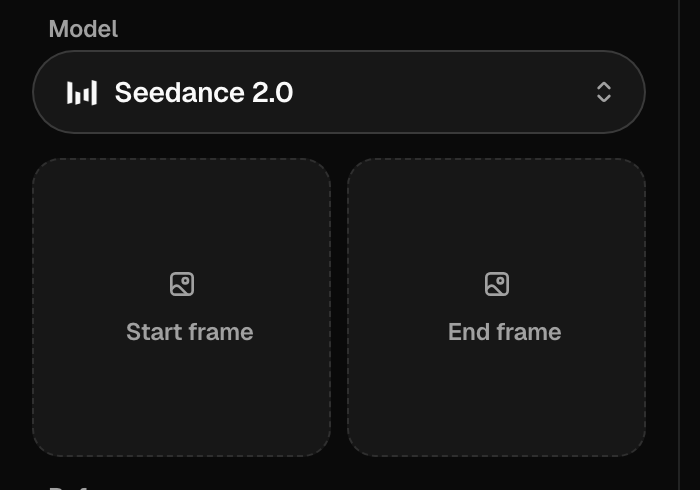
두 가지 진입 경로
- 이미지로 영상 생성 도구 — 가장 직접적인 경로입니다. 사진을 업로드하고, 프롬프트를 추가한 뒤, 생성하세요.
- 영상 생성기 — Create 탭의 Start Frame 슬롯에 이미지를 넣으세요. 별도의 모드 전환은 없으며, Start Frame이 존재하는 순간 PonPon이 거기서부터 애니메이션을 만듭니다.
어느 쪽이든 소스 이미지가 첫 프레임이 되고, 그다음은 모델이 이어서 처리합니다.
좋은 소스 이미지를 고르세요
클립의 품질은 출발점이 되는 정지 이미지를 넘어설 수 없습니다.
- 선명하고 조명이 좋으며, 피사체가 또렷하게 읽혀야 합니다.
- 움직임을 고려해 구도를 잡으세요 — 사물이 움직일 방향으로 여유 공간을 남겨 두세요.
- 인물의 경우, 복잡하거나 그림자가 진 얼굴보다 깔끔하고 정면 조명을 받은 얼굴이 훨씬 안정적으로 애니메이션됩니다.
팁
알맞은 정지 이미지가 없다면 먼저 이미지 생성기에서 하나 만든 다음 애니메이션을 입히세요. 마음에 드는 프레임을 생성한 뒤 움직임을 더하는 편이, 텍스트로 영상 생성에 외형*과* 움직임을 한 번에 맞춰 주길 기대하며 운에 맡기는 것보다 낫습니다.
Start 프레임만, 아니면 시작에서 끝으로의 모핑
- Start Frame만 사용 — 모델이 여러분의 이미지에서 바깥으로 펼쳐 가며 애니메이션을 만듭니다. 고정된 시작 장면에서 자연스러운 움직임을 원할 때 가장 좋습니다.
- Start + End Frame — 두 번째 이미지를 추가하면 클립이 하나에서 다른 하나로 전환됩니다. 변신, 리빌, 비포/애프터 연출에 잘 어울립니다.
장면이 아니라 움직임을 묘사하세요
이미지가 이미 피사체, 스타일, 배경을 정의하고 있으므로, 프롬프트의 역할은 움직임입니다. 두 가지 예시:
Start Frame (인물 사진): *그녀가 카메라 쪽으로 고개를 돌리며 미소 짓는다. 머리카락이 부드럽게 흔들린다. 느린 푸시인. 시네마틱하고 차분하게.*
Start → End 모핑 (닫힌 꽃봉오리 → 활짝 핀 꽃): *꽃봉오리가 천천히 펼쳐지며 만개한다. 부드러운 타임랩스 느낌. 고정된 카메라.*
이미 프레임에 담긴 내용을 다시 설명하지 마세요. 동작, 카메라 움직임, 속도를 지정하세요 — 그것이 모델이 아직 결정해야 하는 부분입니다.
이미지로 영상 생성에 가장 알맞은 모델
- Kling 3.0 — 정밀한 이미지로 영상 생성 움직임과 립싱크를 함께 제공하며, 인물이 자연스럽게 움직이거나 말해야 할 때 이상적입니다.
- Sora 2 — 사물, 천, 군중이 사실적으로 움직여야 할 때 가장 설득력 있는 물리 표현을 보여 줍니다.
- Seedance 2.0 — 사진 한 장으로 빠르게 만드는 세로형 우선 소셜 클립에 적합합니다.
- Veo 3.1 — 네이티브 오디오와 함께 가장 제어하기 쉬운 카메라 언어를 제공합니다.
- HappyHorse — 레퍼런스 캐릭터까지 붙이고 싶을 때 가장 다재다능합니다.
참고
동일한 소스 이미지와 프롬프트가 모든 모델에서 실행됩니다. Seedance 2.0 Fast나 Veo 3.1 Fast 같은 빠른 등급에서 초안을 만든 다음, 마음에 든 결과만 풀 모델에서 다시 실행하세요. 전체 비교는 모델 선택하기를 참고하세요.
참고
실제 인물의 사진에 애니메이션을 입히시나요? 일부 모델(특히 Seedance)은 개인정보 필터를 실행해 실제 얼굴을 "실제 인물의 사진은 지원되지 않습니다."라며 거부할 수 있습니다. 이런 경우에는 실제 인물 사진을 처리하는 Kling 3.0 또는 Veo 3.1로 전환하세요 — 생성 문제 해결하기를 참고하세요.
자주 발생하는 문제 해결
| 문제 | 시도해 볼 것 |
|---|---|
| 얼굴이나 손이 일그러짐 | 더 깔끔하고 선명한 사진에서 시작하고, 더 느린 움직임을 요청하세요 |
| 거의 움직이지 않음 | 프롬프트에 명확한 동작과 카메라 움직임을 지정하세요 |
| 외형이 원본 이미지에서 벗어남 | 클립을 짧게 만들고, 이미지에 이미 담긴 스타일은 프롬프트에 넣지 마세요 |
| 전환이 갑작스럽게 느껴짐 | 모핑의 경우, 구도와 조명이 비슷한 Start/End 프레임을 고르세요 |
| "실제 인물의 사진은 지원되지 않습니다" | 모델의 개인정보 필터입니다 — 실제 얼굴에는 Kling 3.0 또는 Veo 3.1을 사용하세요 |
더 큰 그림 — 네 가지 입력 모드 전체와 Edit 및 Motion Control 탭 — 은 텍스트로 영상 생성 기초에서 확인하세요. 프롬프트 작성 요령은 영상 프롬프트 작성하기를 참고하세요.
관련 아티클
- 텍스트로 영상 만들기PonPon에서 영상 생성이 작동하는 방식: 텍스트로 영상 생성과 이미지로 영상 생성의 차이, Veo 3.1, Sora 2, Kling 3.0 같은 모델 선택, 그리고 Edit 및 Motion Control 탭.
- 영상 프롬프트PonPon에서 AI 영상 프롬프트를 작성하는 실전 방법: 숏 구성, 모델이 이해하는 카메라 프리셋, 페이싱, 모델별 팁, 그리고 자주 발생하는 실패를 바로잡는 법까지 다룹니다.
- 이미지 생성 기초좋은 이미지 프롬프트를 작성하고, GPT Image 2, Nano Banana Pro, Seedream 5.0 같은 모델 중에서 선택하며, 참조 이미지를 활용하고, 주석 도구로 결과물을 편집하는 방법을 알아보세요.