圖片生成基礎
寫好一條圖片提示詞,在 GPT Image 2、Nano Banana Pro 和 Seedream 5.0 等模型之間做選擇,使用參考圖片,並用標註工具編輯成果。
開啟圖片生成器,描述一張圖片,選好模型,然後生成。結果會落入一個圖庫,你可以複用、編輯,或帶入其他工具。本頁介紹那些能拉開差距的習慣做法。
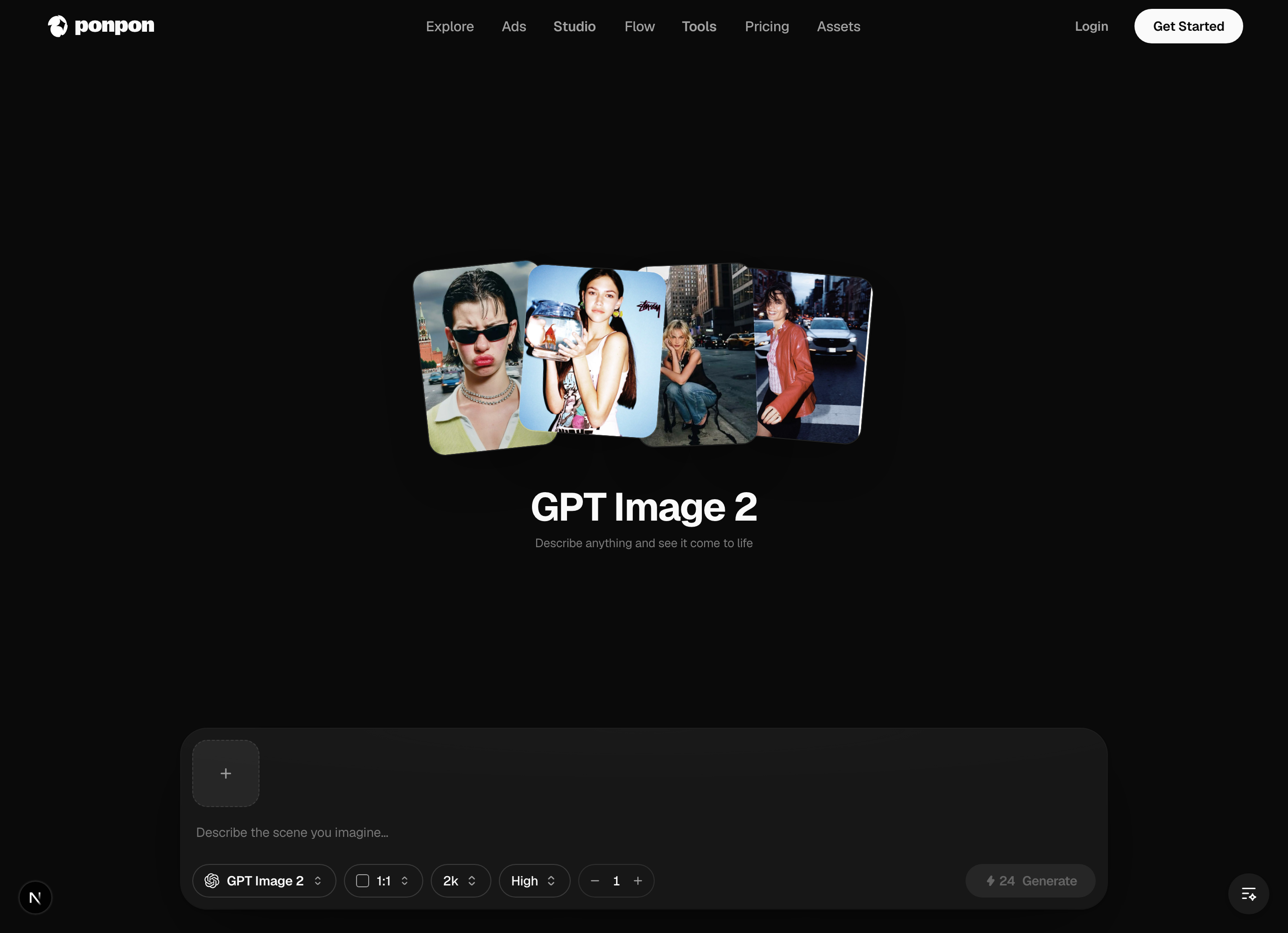
一切都從那條底部列完成:輸入提示詞,在它右側設定好選項,然後點擊 Generate。確認前會顯示費用。
一條好圖片提示詞的構成
大致按這個順序涵蓋四個方面:
- 主體——畫面裡有什麼(「一隻放在亞麻餐巾上的陶瓷咖啡杯」)。
- 風格——照片、插畫、3D 算繪、水彩、產品圖。
- 構圖——特寫、廣角、俯拍、置中、三分法。
- 光線與氛圍——柔和的晨光、霓虹夜色、攝影棚柔光箱。
一隻霧面黑色無線耳機充電盒放在濕潤的石面上的產品照,俯拍視角,柔和漫射的攝影棚光,淺景深,極簡風格。
提示
描述你想要什麼,而不是你不想要什麼——比起「一張什麼都沒有的桌子」,模型對「一張空曠、極簡的桌子」的理解要好得多。把有效的提示詞存下來;細微的措辭調整可以跨模型遷移。
選擇模型
模型選擇器是一排晶片狀的標籤。PonPon 預設使用 GPT Image 2;可根據任務切換:
- GPT Image 2——預設模型。生成與編輯集於一身,尤其擅長清晰可讀的圖內文字,並能接收多張參考圖片。
- Nano Banana Pro——無需遮罩即可進行精準的局部編輯,角色/產品一致性強,最高支援 4K 算繪。Nano Banana 2 是它速度更快的同門兄弟。
- Seedream 5.0——雜誌級寫實質感和強大的視覺推理能力(手部、視線、景深)。Seedream 4.5 是更快、更便宜的檔位。
- Midjourney V8——標誌性的電影感、繪畫感風格(每次生成出四個方案)。
注意
按任務挑模型:如果你的圖片需要正確呈現文字,就選一個文字能力強的模型,比如 GPT Image 2。要呈現逼真的人物和產品,就試試主打寫實的模型,比如 Seedream 5.0。同一條提示詞可以跨模型複用,所以比較的成本很低。
長寬比、解析度與批次
- 長寬比——1:1 適合頭像和動態消息,16:9 適合橫幅,9:16 適合 Stories,另有一個「自動」選項可比對你的參考圖片。PonPon 提供了很寬泛的一套選擇(從 21:9 一直到 2:3)。
- 解析度——取決於模型(GPT Image 2 提供 1K / 2K / 4K)。
- 數量——批次生成,從中挑出最好的。
基於參考圖片創作
附上最多 10 張參考圖片(上傳、貼上、拖曳,或從圖庫中「用作參考」)來引導構圖、風格或某個特定主體。
提示
寫提示詞時,輸入
@ 來提及某張已附上的圖片——例如*「把 @Image1 放到 @Image2 裡的桌子上」*。這是把多張參考圖組合進同一個畫面最乾淨的方式。用編輯取代重新生成
你不必從頭開始才能做出改動:
- 標註後編輯——點擊任意結果,開啟一個全螢幕編輯器,內含選取、筆刷、矩形、文字和橡皮擦工具以及一個取色器。標出你想改動的區域,輸入一條編輯指令,PonPon 就只重新生成那一部分。
- 用背景移除替換背景,用文字編輯修正或替換文字,用多角度改變拍攝角度,或用圖片放大讓它達到印刷級清晰度。
試試 PonPon Muse
要拍攝時尚和人像照片,把模型選擇器切換到 Muse:上傳一張人物照片,選一種風格(Y2K、攝影棚、雜誌底片質感等),它就會執行一條引導式的人像處理流程。
有意識地迭代
- 每次只改一個變數——先改模型,再改光線,然後改構圖。
- 如果你之後要在上面疊放文字,可在提示詞裡加入留白。
- 當一批結果接近但還不對時,改用編輯,而不是把整條提示詞重新跑一遍。
準備好進入動態了嗎?把同樣的直覺帶入文字生影片基礎。