標註編輯與參考圖片
在 PonPon 上無需重新生成就能掌控圖片的兩種方式:標註後編輯某個特定區域(局部重繪),以及用參考圖片和 @ 提及來引導成果。
兩項功能讓你無需從頭開始就能精細掌控:標註後編輯改動成果的某個特定部分,參考圖片則把生成引導向某種造型、主體或構圖。兩者結合,就是你從「接近」走到「完全對了」的方式。
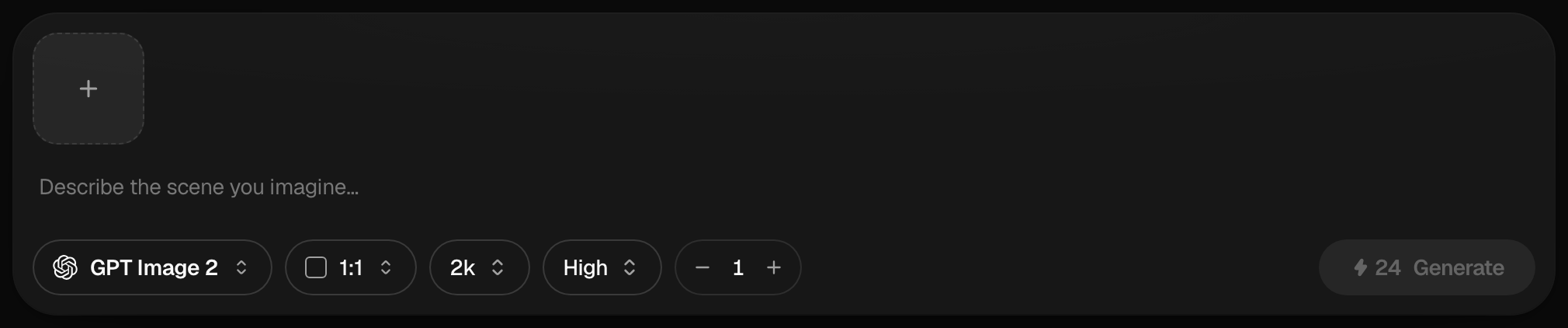
標註後編輯某個區域
點擊任意圖片結果,開啟一個全螢幕編輯器。標出你想改動的區域,輸入一條指令,PonPon 就只重新生成那一部分——其餘保持原樣。工具集如下:
- 選取、筆刷和矩形——界定要編輯的區域。
- 文字——添加或放置文字。
- 橡皮擦——從標記區域中移除。
- 一個供筆刷和文字使用的取色器。
實戰範例。 你生成了一張滿意的人像,但襯衫顏色不對,桌上還有個多餘的杯子:
- 用筆刷塗過襯衫 → 指令:*「把襯衫改成森林綠。」* 重新生成。
- 用矩形框住杯子 → 指令:*「移除杯子,用木桌填補。」* 重新生成。
兩次小小的處理,而你原本就喜歡的一切——臉、姿勢、光線——都毫髮無損。
注意
有些模型完全無需遮罩就能編輯。Nano Banana Pro 精準編輯接收一條樸素的指令(「把背景換成海灘」),就能做出精準的局部改動,同時讓其餘一切保持一致——當區域不好塗抹時尤其好用。GPT Image 2 也能就地編輯,只需一條文字指令。
標註 vs 重新寫提示詞
- 當圖片除了某一個區域——一處細節、一個物件、一個字——之外都對時,用標註。
- 當整體構圖或風格都偏了、你想要一個全新版本時,用重新寫提示詞。
編輯會保留你原本就喜歡的部分,所以一旦某次生成已經接近,它通常是更省、更快的路徑。
參考圖片與 @ 提及
附上最多 10 張參考圖片——上傳、貼上、拖曳,或從圖庫中「用作參考」——來引導風格、構圖或某個特定主體。
寫提示詞時,輸入 @ 來指向某張已附上的圖片:
給 @Image1 穿上 @Image2 裡的那件夾克,置於 @Image3 的場景中。
這是把多張參考圖組合進同一個畫面最乾淨的方式,而且當你附了多張圖片時,它消除了「那張藍色的」這種含糊指代。
小技巧
- 編輯指令要小而具體——一次只改一處,勝過一整段的改動清單。
- 對於參考圖,附上清晰且切題的圖片;雜亂的參考會把成果攪渾。
- 把這兩者疊起來用:先帶參考圖生成,再標註後編輯最後那一處細節。
想了解更廣的圖片工作流程和模型選擇,請參見圖片生成基礎和圖片提示詞寫作。要做背景移除或放大這類獨立修正,請參見編輯與清理工具。