修復老照片,並讓它動起來
一份完整食譜:把褪色的家庭老照片掃描下來,用 AI 修復並上色,再讓它動起來、化作幾秒鐘的柔和動態——在 PonPon 上,把修復後的老照片變成會動的記憶。
沖印的老照片會褪色、龜裂、泛黃——但照片裡的那個瞬間不必如此。這份食譜分兩道工序處理一張受損照片:先修復它,讓它看起來和拍攝當天一樣,再讓它動起來,使臉龐真的動了起來。這是你能做出來、最值得分享的成果之一,而且只需要用手機翻拍一張沖印照片就能開始。
你會需要什麼
- 一張老照片的影像——用手機平拍、光線均勻就行;用平台式掃描器掃描會更好。
- 兩三分鐘。修復只要一鍵,讓它動起來只要一條提示詞。
第一步——數位化並裁切
在均勻的光線下翻拍或掃描沖印照片,避免反光。裁切到照片邊緣,把白邊和背景雜物都去掉。如果影像偏小或偏糊,先用 圖片放大 跑一遍——輸入越清晰,修復和動態化的效果就好得多。
第二步——修復損傷
開啟 照片修復,讓它移除刮痕、摺痕和斑點,並把臉部修銳利。如果原圖是黑白的,同一道工序還能替它上色——膚色、衣著和背景都會以自然的色調回來。
需要的是針對性的修補、而不是整體修復?用那些定點編輯工具:用移除背景把主體獨立出來,或用多角度還原出臉部稍有不同的視角。
第三步——讓它動起來
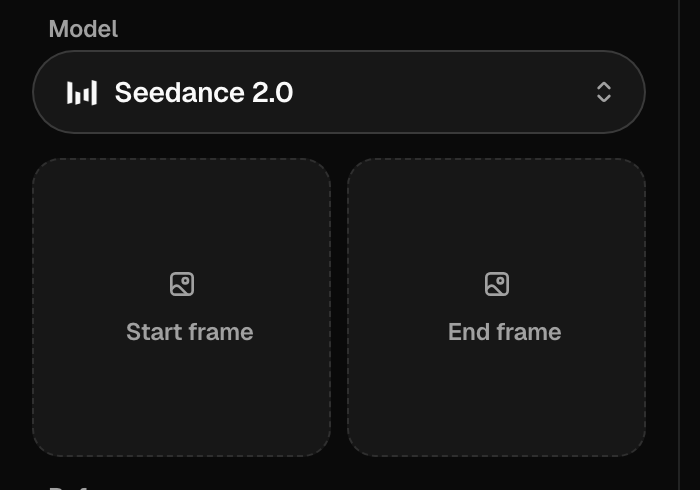
在影片生成器中,把修復好的圖片放進 Start frame 起始幀槽位,並描述一個微小、可信的動態。保持細膩——一抹淡淡的微笑和一次呼吸會讓人覺得「活了」;一個大幅度的轉頭則會顯得很假。
一張 1950 年代年輕女子的肖像緩緩活了過來——她眨了眨眼,嘴角揚起一抹柔和的微笑,一陣微風拂動她的髮絲。細膩、自然的動態,鏡頭保持靜止。4 秒。
Kling 3.0 和 Seedance 2.0 都能很好地處理克制的臉部動態;參見如何選擇模型。想了解讓靜態圖動起來的完整方法,請閱讀圖片生影片指南。
第四步——收尾並分享
如果你想要清晰的全螢幕版本,把成片用影片放大處理一下,然後匯出。一個常見的小巧思:先讓修復後的靜態圖停留一秒,再讓它動起來——「修復前 → 活過來」這個節拍,正是讓這類成果打動人的關鍵。
常見修復
| 問題 | 試試這樣做 |
|---|---|
| 修復後的臉看起來像塑膠或太過光滑 | 從一張更高解析度的掃描圖開始,或修復得輕一點——過度修復會抹掉真實的皮膚質感 |
| 上色後的色調看起來不對 | 替黑白照片上色是一種詮釋,而非紀錄——重新生成換一個版本 |
| 臉一動起來就扭曲或融化 | 在動態化之前先修復並修銳利;要求更慢、更小的動態 |
| 動態感覺很詭異 | 把提示詞縮減成一個細膩的動作——眨眼、一抹淡淡的微笑;大幅度的轉頭會顯得很假 |
| 舊有的損傷在影片裡閃爍 | 你在尚未完全修復前就動態化了——先在靜態圖上重跑一次修復工序 |
| "Photos of real people aren't supported" | 有些模型會封鎖真實的臉——動態化這一步請改用 Kling 3.0 或 Veo 3.1 |
一鍵捷徑
只想零設定就讓照片動起來?一個一鍵特效會自動把單張肖像照變成一支主題短片——無需提示詞,也不用設起始幀。很適合快速發一則貼文;等你想精準掌控臉部如何動時,再回來看這份完整食譜。